Gérer les espaces et les accès
Donnez à chaque équipe accès aux documents qui lui servent. Les membres d’un espace les consultent ; choisissez Lecture seule ou Modification selon leur contribution. Créez un espace d’équipe lorsque plusieurs personnes doivent travailler ensemble sans ouvrir leurs documents à toute l’entreprise. Un projet organise le travail ; l’espace fixe les personnes qui y ont accès.
Avant de commencer. Utilisez un compte Administrateur pour créer les espaces partagés et gérer leurs membres. Les autres utilisateurs peuvent consulter leurs espaces et les personnes qui y accèdent.
Choisir le bon périmètre
Section intitulée « Choisir le bon périmètre »- Personnel : vous seul. Il ne se partage pas, même avec un administrateur.
- Commun : toute l’entreprise. Chaque compte y entre automatiquement et on ne peut pas lui retirer cet accès.
- Un espace d’équipe : les personnes ajoutées à sa liste. Un administrateur peut gérer cette liste sans en être membre ; il ne voit alors pas ses documents.
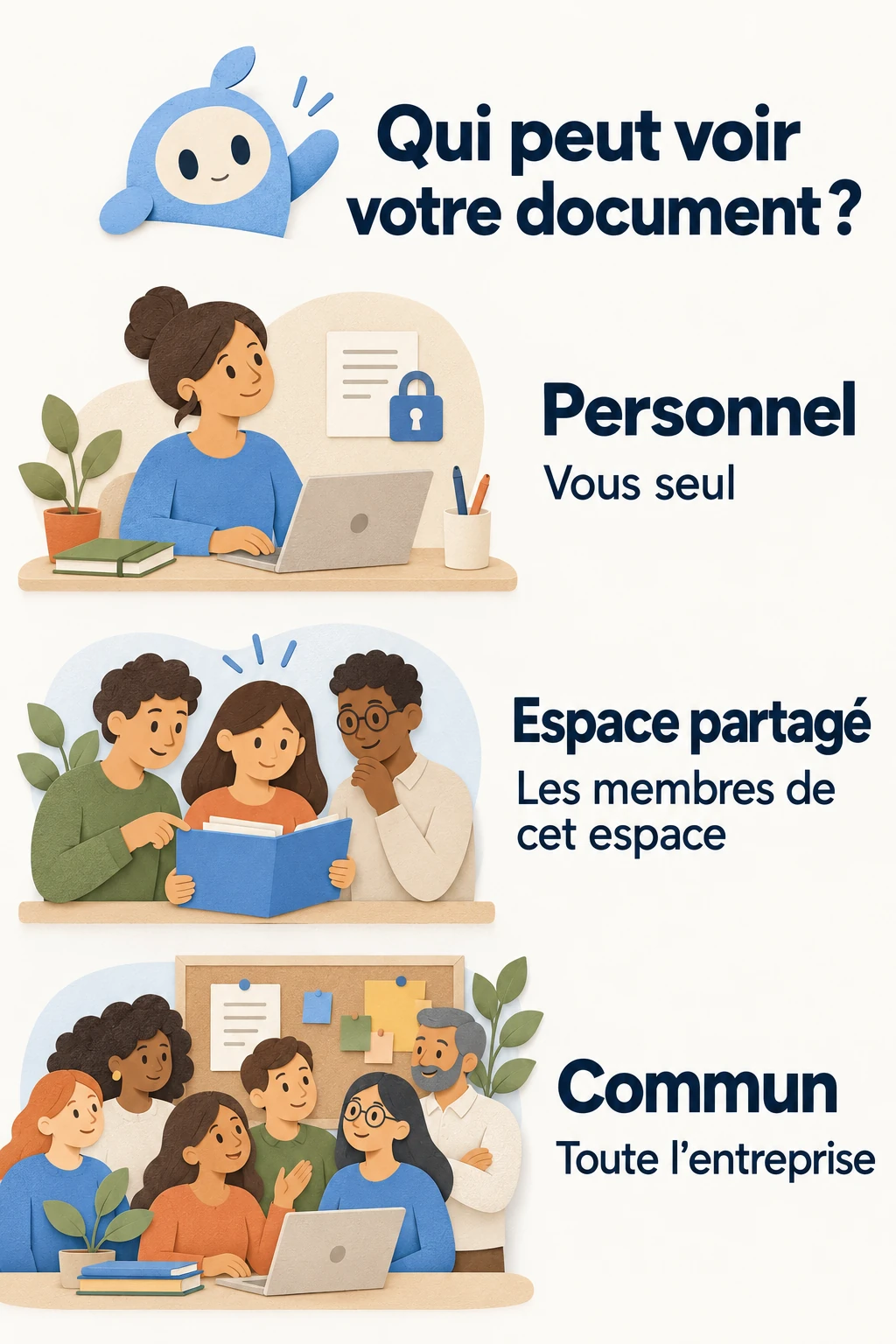
Par exemple, gardez une préparation individuelle dans votre espace personnel et placez les documents de travail de Léa et Karim dans un espace d’équipe. Pour partager une fiche, déplacez-la dans l’espace voulu ; un lien vers cette fiche ne donne pas accès à son contenu.
Accorder ou retirer un accès
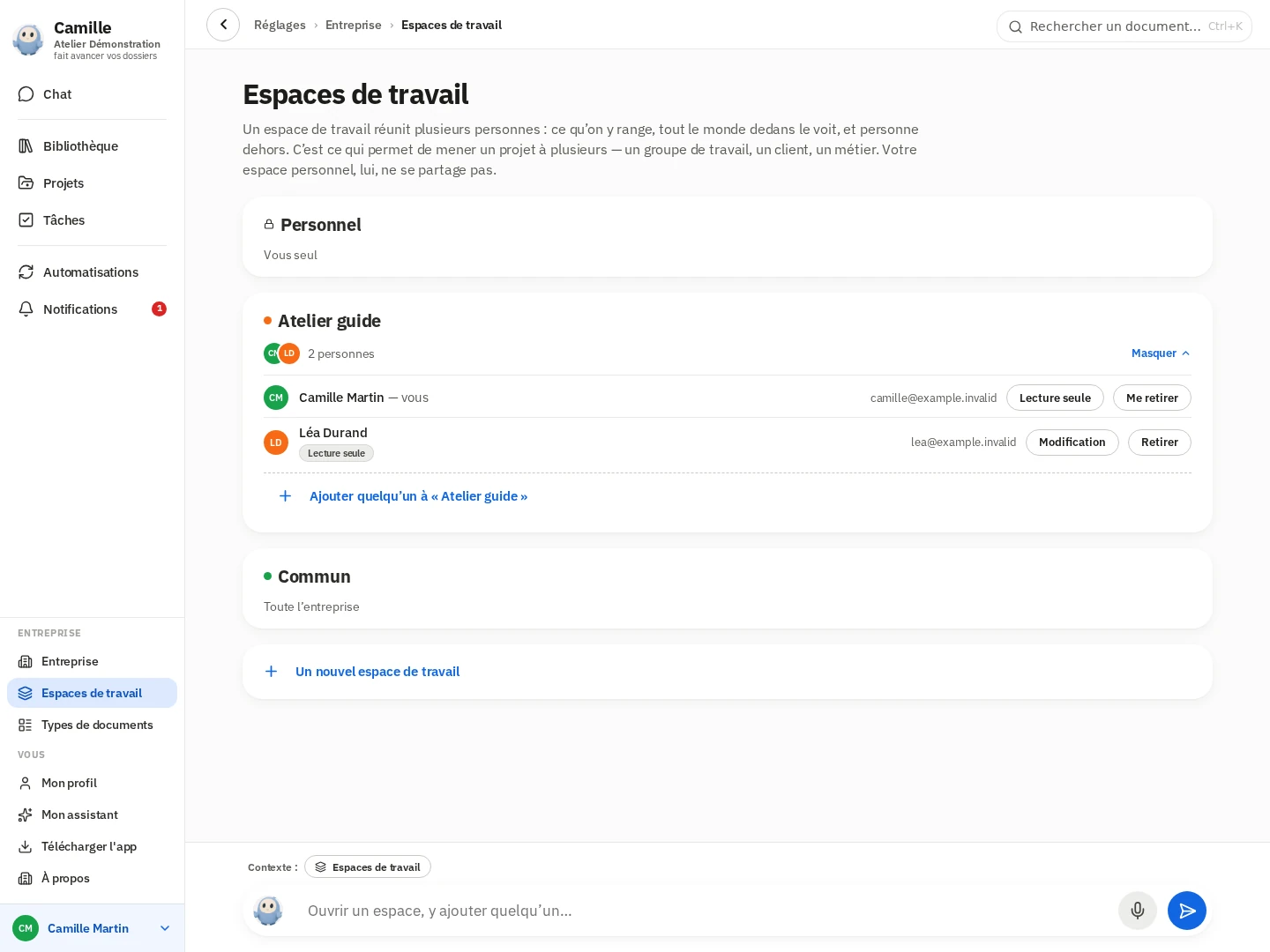
Section intitulée « Accorder ou retirer un accès »- Ouvrez Espaces de travail, puis Qui y accède sur l’espace concerné.
- Cliquez sur Ajouter quelqu’un, puis recherchez un compte par son nom ou son email. Les accents ne changent pas la recherche. Cliquez sur la personne voulue ; au clavier, choisissez-la avec les flèches puis Entrée. Échap ferme la recherche. Pour retirer un membre, utilisez Retirer à côté de son nom.
- Pour limiter une personne à la consultation, cliquez sur Lecture seule à côté de son nom. La pastille indique son niveau ; Modification rétablit le droit d’écrire. Ces choix concernent les espaces d’équipe, pas le personnel ni le Commun.
- Relisez la liste : le changement vaut pour tous les documents de l’espace, pas seulement pour le projet qui vous intéresse.
L’ajout et le retrait prennent effet sur les accès. Si la personne n’est pas proposée, vérifiez d’abord son compte. Me retirer enlève vos propres accès au contenu tout en vous laissant administrer l’espace si vous êtes administrateur.
Créer, renommer ou ranger
Section intitulée « Créer, renommer ou ranger »Pour créer un espace, cliquez sur Un nouvel espace de travail : la demande se prépare dans le champ de conversation. La création, le renommage et le rangement se demandent à l’assistant ; l’ajout de membres et la réouverture sont aussi proposés directement à l’écran. Exemples de demandes :
- « Crée un espace partagé nommé Direction et donne accès à Léa et Karim. Retire-moi de ses membres une fois leurs accès ajoutés. »
- « Renomme l’espace Avant-vente en Développement commercial. »
- « Range l’espace Projet Atlas : le travail est terminé et ses documents ne doivent plus apparaître dans nos vues courantes. »
Un espace neuf contient d’abord l’administrateur qui le crée. Vérifiez les membres après la demande. Ranger l’espace le masque, avec son contenu, à tous ses membres ; cela ne modifie pas individuellement les documents et ne les supprime pas. Un administrateur le retrouve dans Les espaces rangés, puis clique sur Rouvrir pour le rendre à nouveau accessible à ses membres, dans son état antérieur.
Donner la lecture sans ouvrir la modification
Section intitulée « Donner la lecture sans ouvrir la modification »Pour qu’une collègue consulte les procédures sans en changer le contenu, ajoutez-la à l’espace puis passez son accès en Lecture seule. Elle peut rechercher, ouvrir et télécharger ses documents. Les gestes d’écriture et les destinations de dépôt excluent cet espace. Ses favoris et son suivi restent personnels ; ils n’ouvrent aucun droit supplémentaire.
Une automatisation déjà En service peut être lancée par un lecteur : elle tourne alors avec les accès de son créateur. Le lecteur ne peut ni changer sa consigne ni lancer son brouillon. Voir qui agit dans une automatisation.
Le Commun affiche Toute l’entreprise, sans liste à gérer : il n’est pas nécessaire d’y ajouter chaque nouvelle personne.