Suivre les projets et les tâches
Préparez une réponse à un appel d’offres, organisez un séminaire ou suivez une mission depuis un projet. Vous retrouvez au même endroit l’objectif, les tâches, les personnes et les documents utiles pour faire avancer le travail.
Choisissez la forme qui correspond au travail :
| Votre besoin | Le document à utiliser |
|---|---|
| Mener un travail avec un résultat et une fin visée | Projet |
| Réaliser une action précise, éventuellement avec une échéance | Tâche |
| Rassembler un sujet durable, comme la qualité ou les ressources humaines | Dossier |
| Conserver une décision, un compte rendu ou une synthèse | Note reliée au projet ou au dossier |
| Examiner une idée avant de décider de la réaliser | Besoin, puis tâche ou projet si elle est acceptée |
Le choix de l’espace répond à une autre question : qui doit avoir accès à ces documents ? Un même espace peut contenir plusieurs projets.
Mettre le travail en place
Section intitulée « Mettre le travail en place »Demandez à l’assistant de créer le projet avec son objectif, sa fin visée et son espace, puis de lui relier les pièces utiles. Par exemple :
Crée le projet « Préparer le séminaire » dans l’espace Direction, avec une fin visée au 30 novembre. Ajoute les tâches « Confirmer le lieu » et « Finaliser le programme », puis relie-les au projet. Demande-moi les échéances et les personnes à ajouter au suivi.
Relisez les fiches créées. Une tâche décrit une action assez précise pour savoir quand elle est faite ; le projet porte le résultat d’ensemble. Une note ou une tâche mise à jour reste la même fiche partout où elle est liée.
Faire le point sur les projets
Section intitulée « Faire le point sur les projets »Chaque carte de Projets indique la nature, le statut, l’espace et la dernière activité enregistrée. Un repère vous invite à faire le point après plus de vingt-et-un jours sans activité enregistrée. Ouvrez alors le projet pour confirmer son avancement avec l’équipe.
Vous pouvez combiner les filtres de nature et de statut. Les projets terminés ou abandonnés sont masqués par défaut pour garder le travail en cours lisible.
Ouvrez un projet pour retrouver ses tâches, notes, personnes, conversations et fichiers liés.
- Gardez en cours ou en pause pour écarter le travail terminé.
- Repérez les cartes sans activité récente.
- Ouvrez un projet et contrôlez ses échéances et éléments liés.
- Demandez à l’assistant : « Qu’est-ce qui bloque ce projet et quelle est la prochaine décision ? »
Les statuts doivent refléter votre décision : terminer les tâches d’un projet ne remplace pas la vérification de son résultat. Mettez le projet à jour quand le travail est terminé, mis en pause ou abandonné.
Choisir les tâches à garder sous la main
Section intitulée « Choisir les tâches à garder sous la main »Ouvrez Tâches pour retrouver Mes tâches. Cette liste rassemble deux ensembles :
- Les tâches que vous avez ajoutées à Mes tâches sélectionnées, même sans échéance.
- Les tâches où vous figurez dans Suivi par, dès le jour de leur échéance et tant qu’elles sont en retard.
Par exemple, « Confirmer la réunion » arrive dans la liste le jour prévu. Vous pouvez aussi y garder « Préparer le devis » pour avancer dessus avant de lui fixer une échéance. Une tâche présente dans les deux ensembles n’apparaît qu’une fois.
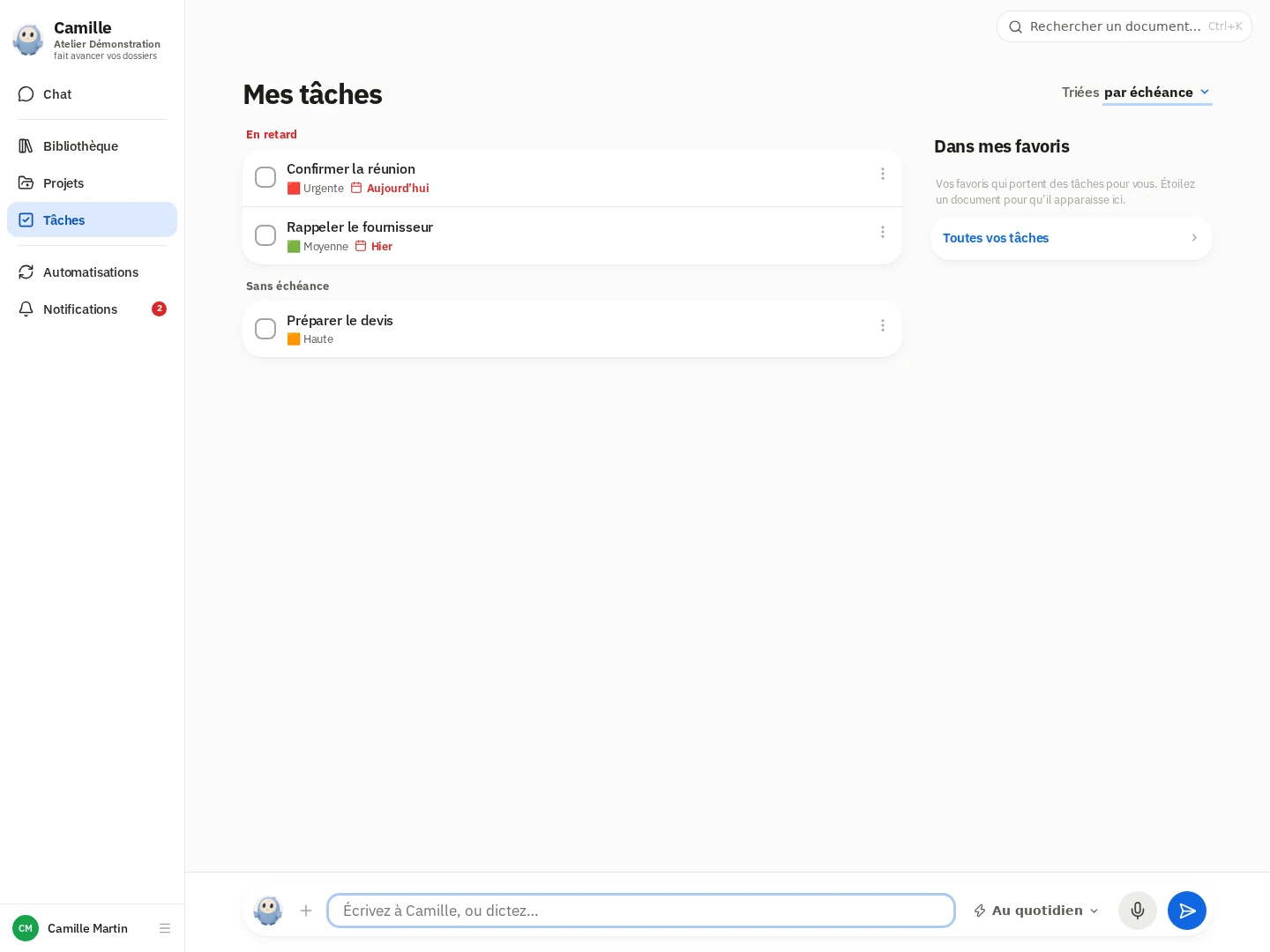
Pour sélectionner une tâche avant son échéance :
- Ouvrez sa fiche, depuis Toutes vos tâches, une recherche ou son projet.
- Si vous la suivez, cliquez sur Ajouter à ma sélection.
- Revenez à Tâches : elle reste dans votre sélection jusqu’à ce qu’elle soit faite ou que vous utilisiez Retirer dans sa fiche.
Le bouton de sélection n’apparaît pas lorsque l’échéance tombe aujourd’hui ou est passée : une tâche suivie est déjà dans la liste. La sélection est rangée dans un dossier de votre espace personnel ; elle ne donne pas de nouveaux droits sur les tâches. Retirer une tâche de la sélection ne change ni son échéance ni son statut.
Avancer dans la liste
Section intitulée « Avancer dans la liste »Sur ordinateur, cliquez sur une tâche : sa fiche s’ouvre à droite. Vous pouvez lire son contexte et modifier son importance ou son échéance sans quitter la liste. Le volet dispose de son champ de discussion et d’Agrandir pour ouvrir la fiche entière. Échap referme le volet lorsque vous n’êtes pas en train de saisir un champ. Sur téléphone, la tâche s’ouvre en fiche entière.
La case de la ligne marque la tâche comme faite. C’est le statut du document commun qui change : les collègues autorisés voient aussi ce résultat. Une tâche faite aujourd’hui reste barrée dans Faites aujourd’hui ; la case permet de la rouvrir. Les tâches faites les jours précédents quittent cette vue.
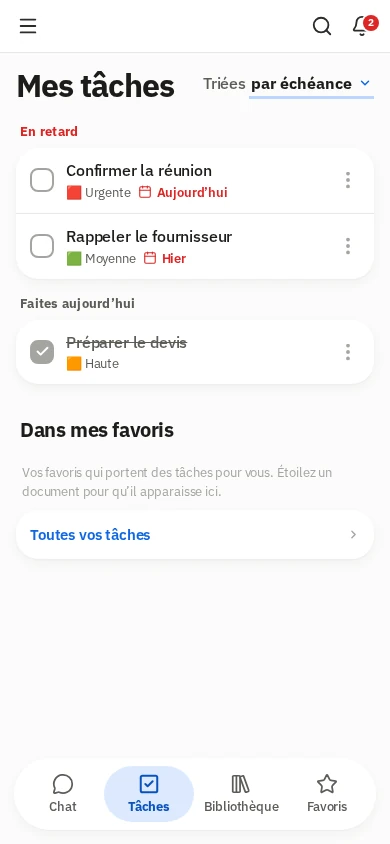
La phrase Triées par échéance ouvre le choix entre Échéance et Importance. L’importance distingue 🟥 Urgente, 🟧 Haute, 🟩 Moyenne et 🟦 Basse ; elle est conservée dans la tâche commune. Les tâches sélectionnées à plus d’une semaine sont repliées : utilisez Afficher… pour les voir.
Ajuster une tâche sans quitter la liste
Section intitulée « Ajuster une tâche sans quitter la liste »Dans Mes tâches ou les tâches d’un favori, ouvrez les trois points de la ligne, faites un clic droit sur ordinateur ou un appui long sur téléphone. Le menu permet de choisir Aujourd’hui, Demain ou Lundi prochain, de changer l’importance et d’ouvrir les projets ou dossiers directement liés.

Pour reporter à un autre jour, vous devez suivre la tâche et pouvoir la modifier. Le report change son échéance pour toutes les personnes qui la suivent et la retire de votre sélection personnelle ; elle revient dans Mes tâches le jour prévu. Lundi prochain est proposé lorsqu’il diffère de demain. Si vous souhaitez seulement alléger votre sélection, utilisez Sortir de ma sélection : l’échéance reste la même, et une tâche déjà due reste visible.
Le message de confirmation propose Annuler pour revenir sur le geste tant qu’il est affiché. Pour les autres changements de statut ou d’espace, ouvrez la fiche ou utilisez une liste de documents ; les gestes rapides sont propres à ces vues de tâches.
Repartir d’un favori ou voir toutes les tâches
Section intitulée « Repartir d’un favori ou voir toutes les tâches »Dans mes favoris rassemble les favoris qui portent des tâches ouvertes pour vous. Étoilez un projet, un dossier ou un tableau de tâches pour retrouver les tâches que vous y suivez. Seuls les liens directs sont pris en compte pour un projet ou un dossier : ce n’est pas toute son arborescence. Un tableau reprend sa propre sélection de lignes. Ouvrez le favori pour parcourir ses tâches par échéance ou importance.
Toutes vos tâches conserve la liste complète et ses filtres. Le filtre Mes tâches y désigne les tâches où vous figurez dans Suivi par ; il ne se limite pas à la sélection et aux échéances de l’accueil. Vous pouvez élargir aux tâches accessibles ou choisir un collègue, puis combiner ce choix avec les statuts et le tri.
Le suivi peut concerner plusieurs personnes. Convenez dans le texte de qui réalise l’action si cela doit être explicite ; les notifications d’échéance dépendent du suivi. Pour une revue d’équipe avec des colonnes et une sélection communes, utilisez un tableau.
Demander le point à l’assistant
Section intitulée « Demander le point à l’assistant »Vous pouvez demander « Quelles sont mes tâches du jour, avec leurs projets et les dossiers liés ? ». L’assistant retrouve la même sélection et les échéances arrivées de Mes tâches, leur nature et les personnes qui les suivent, avec vos droits de lecture. Il peut aussi retrouver le dossier Mes tâches sélectionnées pour proposer d’y ajouter ou d’en retirer une tâche.
Précisez une modification plutôt que de la laisser implicite : « Retire l’échéance de cette tâche, sans changer son statut ni ses autres informations. » Rouvrez la fiche et vérifiez les champs après sa réponse. Une fois votre sélection prête, retrouvez-la dans Mes tâches pour choisir la prochaine action.
Préparer le suivi d’un prospect
Section intitulée « Préparer le suivi d’un prospect »Donnez à l’assistant le nom de l’entreprise et ce que vous savez de l’affaire, par exemple : « Prépare le suivi du prospect Atelier Tuile pour la rénovation de ses bureaux ; vérifie d’abord les fiches existantes. » Avec les outils nécessaires branchés, il peut rechercher l’entreprise, les échanges et les rendez-vous, puis relier les contacts, l’affaire et la prochaine relance.
Vérifiez les sources, les fiches créées, leur espace et les échéances proposées. Précisez les informations encore ambiguës et les accès qui manquent. Le suivi reste composé de documents ordinaires : vous pouvez ensuite l’organiser dans un tableau des affaires et compléter chaque nouvelle étape.