Raccourcis clavier
Retrouvez les touches pour rechercher, discuter et travailler dans vos fiches : une action par ligne, un système par colonne.
⌘ signifie Commande, Option correspond à ⌥ et Maj à ⇧. Pressez ensemble les touches séparées par +. Linux · web désigne le navigateur ; — indique une action sans raccourci Spine pour cette colonne.
Rechercher et se déplacer
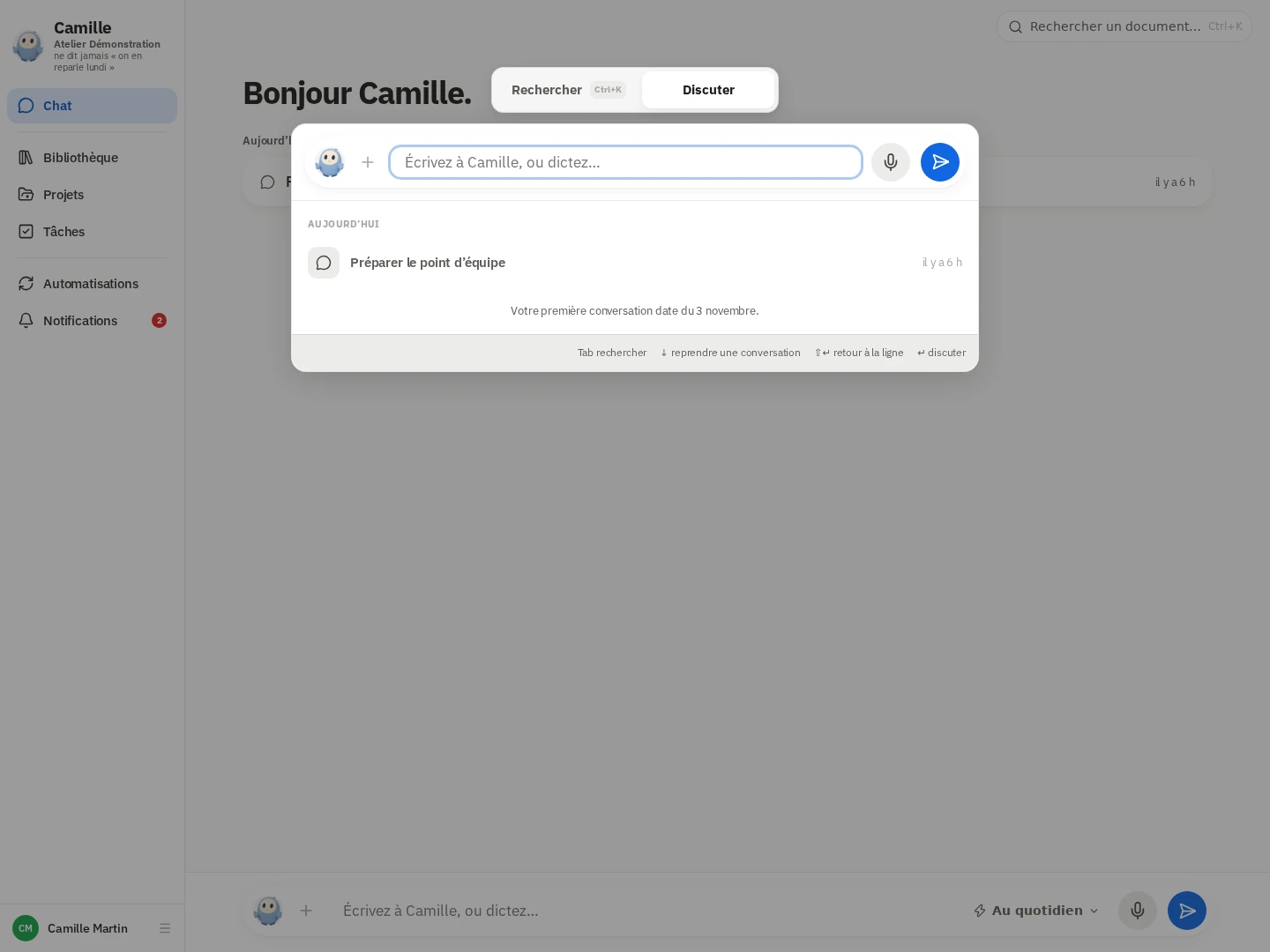
Section intitulée « Rechercher et se déplacer »Dans Spine sur le web ou dans sa fenêtre principale, ouvrez la recherche puis parcourez les résultats. Dans la palette, Tab permet de passer de la recherche à une nouvelle discussion et de revenir à la recherche.
| Action et contexte | Windows | macOS | Linux · web |
|---|---|---|---|
| Ouvrir ou refermer la recherche | Ctrl + K | ⌘ + K | Ctrl + K |
| Ouvrir ou refermer une nouvelle discussion avec l’historique | Ctrl + N | ⌘ + N | Ctrl + N |
| Basculer Rechercher / Discuter dans la palette | Tab | Tab | Tab |
| Sélectionner le résultat précédent ou suivant | ↑ / ↓ | ↑ / ↓ | ↑ / ↓ |
| Ouvrir le résultat sélectionné | Entrée | Entrée | Entrée |
| Ouvrir les actions du résultat, curseur en fin de recherche | → | → | → |
| Fermer la palette ou une fenêtre de choix | Échap | Échap | Échap |
Sur le web comme dans la fenêtre principale de bureau, utilisez Ctrl + N — ⌘ + N sur Mac — pour commencer une discussion. Ctrl + K, puis Tab reste une autre façon d’y accéder. En mode Discuter, les flèches parcourent l’historique et Entrée ouvre la conversation sélectionnée lorsque le champ est vide. Dans l’application de bureau, le menu Aller donne aussi les accès directs ci-dessous.
Après avoir cliqué dans une page HTML affichée dans Spine, Ctrl + K et Ctrl + N — ⌘ + K et ⌘ + N sur Mac — restent disponibles pour rechercher ou commencer une discussion. Si cette page utilise elle-même l’une de ces combinaisons, sa commande garde la priorité.
| Action dans l’application de bureau | Windows | macOS | Linux · web |
|---|---|---|---|
| Ouvrir Tâches | Ctrl + T | ⌘ + T | — |
| Copier l’URL de la page affichée | Ctrl + Maj + C | ⌘ + Maj + C | — |
| Actualiser la page affichée | Ctrl + R | ⌘ + R | — |
Avant d’actualiser une page, terminez votre saisie en cours.
Gérer les fenêtres sur Mac
Section intitulée « Gérer les fenêtres sur Mac »Ces commandes se retrouvent dans les menus Spine, Affichage et Fenêtre de l’application macOS.
| Action dans l’application de bureau | Windows | macOS | Linux · web |
|---|---|---|---|
| Réduire la fenêtre | — | ⌘ + M | — |
| Masquer Spine | — | ⌘ + H | — |
| Masquer les autres applications | — | ⌘ + Option + H | — |
| Passer en plein écran ou en sortir | — | Ctrl + ⌘ + F | — |
| Fermer la fenêtre | — | ⌘ + W | — |
| Quitter Spine | — | ⌘ + Q | — |
Écrire à l’assistant
Section intitulée « Écrire à l’assistant »Ces touches agissent dans le champ de discussion. Lorsqu’une liste de documents est ouverte avec @, choisissez d’abord le document à ajouter au contexte, puis envoyez votre demande.
| Action dans le Chat | Windows | macOS | Linux · web |
|---|---|---|---|
| Envoyer le message | Entrée | Entrée | Entrée |
| Ajouter un retour à la ligne dans le message | Maj + Entrée | Maj + Entrée | Maj + Entrée |
| Rechercher un document à ajouter au contexte | @ puis son nom | @ puis son nom | @ puis son nom |
| Parcourir les documents proposés | ↑ / ↓ | ↑ / ↓ | ↑ / ↓ |
| Choisir le document sélectionné | Entrée | Entrée | Entrée |
| Fermer les propositions de documents | Échap | Échap | Échap |
| Coller une image copiée dans le champ de discussion | Ctrl + V | ⌘ + V | Ctrl + V |
Pour joindre et conserver les pièces d’un échange, consultez Dicter et joindre des fichiers.
Répondre aux questions de l’assistant
Section intitulée « Répondre aux questions de l’assistant »Lorsqu’une carte de questions est active, ses touches permettent de passer d’une question à l’autre et d’envoyer l’ensemble des réponses.
| Action dans la carte de questions | Windows | macOS | Linux · web |
|---|---|---|---|
| Passer à la question précédente ou suivante | ← / → | ← / → | ← / → |
| Parcourir les réponses proposées | ↑ / ↓ | ↑ / ↓ | ↑ / ↓ |
| Choisir la réponse qui a le focus | Entrée ou Espace | Entrée ou Espace | Entrée ou Espace |
| Envoyer toutes les réponses, y compris depuis Autre | Ctrl + Entrée | ⌘ + Entrée | Ctrl + Entrée |
| Fermer la carte sans envoyer les réponses | Échap | Échap | Échap |
Dans le champ Autre, les flèches déplacent le curseur dans votre texte. Entrée avance à la question suivante, ou envoie les réponses si vous êtes à la dernière question.
Parcourir les fiches et leurs actions
Section intitulée « Parcourir les fiches et leurs actions »Dans un tableau, ouvrez une ligne pour afficher sa fiche à droite. Les flèches parcourent les lignes tant que vous n’êtes pas en train de saisir dans un champ.
| Action et contexte | Windows | macOS | Linux · web |
|---|---|---|---|
| Afficher la fiche précédente ou suivante dans le volet d’un tableau | ↑ / ↓ | ↑ / ↓ | ↑ / ↓ |
| Fermer la fiche latérale d’un tableau ou de Mes tâches, hors saisie | Échap | Échap | Échap |
| Ouvrir le menu d’actions d’une ligne qui a le focus | Maj + F10 | Maj + F10 | Maj + F10 |
| Parcourir les actions du menu ouvert | ↑ / ↓ | ↑ / ↓ | ↑ / ↓ |
| Atteindre la première ou la dernière action du menu | Début / Fin | Début / Fin | Début / Fin |
| Revenir au menu précédent, depuis un sous-menu | ← ou Échap | ← ou Échap | ← ou Échap |
| Fermer le menu d’actions | Échap | Échap | Échap |
| Choisir une personne ou un document dans une liste de propositions | ↑ / ↓ puis Entrée | ↑ / ↓ puis Entrée | ↑ / ↓ puis Entrée |
| Passer au contrôle suivant ou précédent | Tab / Maj + Tab | Tab / Maj + Tab | Tab / Maj + Tab |
Sur un clavier qui réserve les touches F aux réglages de l’ordinateur, utilisez aussi la touche Fn pour F10. Pour les actions sur les documents, retrouvez les tableaux et les fiches.
Rechercher dans une liste
Section intitulée « Rechercher dans une liste »Dans la barre de recherche d’une liste, les touches ci-dessous servent à revenir aux éléments visibles sans fermer la page. Les filtres de la liste restent indépendants.
| Action dans le champ de recherche d’une liste | Windows | macOS | Linux · web |
|---|---|---|---|
| Effacer la recherche saisie | Échap | Échap | Échap |
Dans un sélecteur qui propose des résultats, Échap referme plutôt ce sélecteur. Voir les différents usages de la recherche.
Mettre en forme le corps d’un document
Section intitulée « Mettre en forme le corps d’un document »Placez le curseur dans le corps d’une fiche que vous pouvez modifier. Ces raccourcis concernent le texte mis en forme ; le mode source sert à écrire directement le Markdown.
| Action dans le texte mis en forme | Windows | macOS | Linux · web |
|---|---|---|---|
| Mettre en gras ou retirer le gras | Ctrl + B | ⌘ + B | Ctrl + B |
| Mettre en italique ou retirer l’italique | Ctrl + I | ⌘ + I | Ctrl + I |
| Présenter une sélection comme du code | Ctrl + E | ⌘ + E | Ctrl + E |
| Barrer une sélection ou retirer le barré | Ctrl + Alt + X | ⌘ + Option + X | Ctrl + Alt + X |
| Créer un titre de niveau 1 à 6 | Ctrl + Alt + 1 à 6 | ⌘ + Option + 1 à 6 | Ctrl + Alt + 1 à 6 |
| Revenir à un paragraphe | Ctrl + Alt + 0 | ⌘ + Option + 0 | Ctrl + Alt + 0 |
| Créer une liste à puces | Ctrl + Alt + 8 | ⌘ + Option + 8 | Ctrl + Alt + 8 |
| Créer une liste numérotée | Ctrl + Alt + 7 | ⌘ + Option + 7 | Ctrl + Alt + 7 |
| Présenter un passage comme une citation | Ctrl + Maj + B | ⌘ + Maj + B | Ctrl + Maj + B |
| Créer un bloc de code | Ctrl + Alt + C | ⌘ + Option + C | Ctrl + Alt + C |
| Décaler un élément de liste vers la droite | Tab | Tab | Tab |
| Remonter un élément de liste d’un niveau | Maj + Tab | Maj + Tab | Maj + Tab |
| Passer à la cellule suivante ou précédente d’un tableau dans le corps | Tab / Maj + Tab | Tab / Maj + Tab | Tab / Maj + Tab |
| Sortir du tableau dans le corps | Ctrl + Entrée | ⌘ + Entrée | Ctrl + Entrée |
| Insérer un saut de ligne dans le même paragraphe | Maj + Entrée | Maj + Entrée | Maj + Entrée |
| Copier la sélection | Ctrl + C | ⌘ + C | Ctrl + C |
| Couper la sélection | Ctrl + X | ⌘ + X | Ctrl + X |
| Coller | Ctrl + V | ⌘ + V | Ctrl + V |
| Tout sélectionner dans le champ actif | Ctrl + A | ⌘ + A | Ctrl + A |
| Annuler la dernière modification | Ctrl + Z | ⌘ + Z | Ctrl + Z |
| Rétablir une modification annulée | Ctrl + Y ou Ctrl + Maj + Z | ⌘ + Maj + Z | Ctrl + Y ou Ctrl + Maj + Z |
| Ouvrir la recherche d’une fiche à citer dans le texte | [[ puis son nom | [[ puis son nom | [[ puis son nom |
| Choisir la fiche à citer dans les propositions | Entrée ou Tab | Entrée ou Tab | Entrée ou Tab |
| Fermer les propositions de citation | Échap | Échap | Échap |
Les commandes de mise en forme courantes se retrouvent aussi dans la barre d’édition.
Appeler Spine depuis une autre application
Section intitulée « Appeler Spine depuis une autre application »Avec l’application de bureau ouverte et votre session connectée, vous pouvez appeler la fenêtre compacte de Spine pendant que vous travaillez dans un autre logiciel. Ces raccourcis concernent l’instance principale choisie dans l’application.
| Action depuis une autre application | Windows | macOS | Linux · web |
|---|---|---|---|
| Ouvrir ou refermer la fenêtre de discussion texte | Alt + Espace | Ctrl + Option + S | — |
| Ouvrir ou refermer la fenêtre de dictée | Ctrl + Maj + Espace | Ctrl + Option + V | — |
Vous pouvez aussi choisir Discussion texte ou Discussion vocale dans le menu de l’icône Spine de la barre système. Pour la dictée, autorisez le microphone et activez la dictée dans les réglages de votre appareil. Retrouvez les conditions d’utilisation dans Spine sur vos appareils.