Analyser un export ou tenir des relevés
Comparez les ventes par agence ou tenez des relevés de chantier sans créer une fiche pour chaque ligne. Une base de données rassemble ces lignes et leur définition ; l’assistant les interroge pour répondre à vos questions.
Un tableau sélectionne des fiches déjà présentes dans Spine, comme les tâches d’un projet. Une base de données contient les lignes d’un export ou d’un relevé. Un calculateur applique, lui, une règle de calcul à vérifier sur des cas connus.
Pour interroger directement les données exposées par votre logiciel de gestion, utilisez le service Base de données de l’entreprise préparé par votre administrateur. Les parcours ci-dessous servent à conserver une copie d’export ou à tenir des lignes dans Spine ; ils ne branchent pas le logiciel d’origine.
Avant de commencer. Choisissez un espace où vous pouvez écrire et vérifiez que les bases de données sont disponibles sur votre instance. Si leur création est refusée, demandez à votre administrateur de vérifier l’accès au service de calcul. Préparez un fichier dont chaque colonne a un sens identifiable.
Importer un export à analyser
Section intitulée « Importer un export à analyser »- Dans la Bibliothèque, choisissez Ajouter, vérifiez l’espace et sélectionnez le fichier CSV. Spine tente d’en créer une base de données en lecture seule : c’est une copie de l’export, pas une connexion au logiciel d’origine. Vérifiez le résultat dans la fenêtre d’ajout.
- Ouvrez sa fiche et utilisez Décrire avec l’assistant. Expliquez l’origine des données, le sens des colonnes, les unités et les dates. Par exemple : « Le montant est hors taxes en euros ; mois désigne le mois de facturation. »
- Relisez la Définition, le nombre de lignes et les types de colonnes. Faites corriger les nombres ou les dates restés en texte avant de demander un total.
- Posez une question précise : « Compare les ventes des trois agences pour octobre et indique les lignes prises en compte. » Vérifiez le résultat sur quelques valeurs connues.
Si Déposé comme fichier : … apparaît, le CSV est conservé comme fichier au lieu d’une base. Consultez la raison indiquée, puis retentez Transformer en base de données depuis sa fiche après avoir traité le point signalé. Une ligne en échec demande de vérifier le dépôt avant de le relancer.
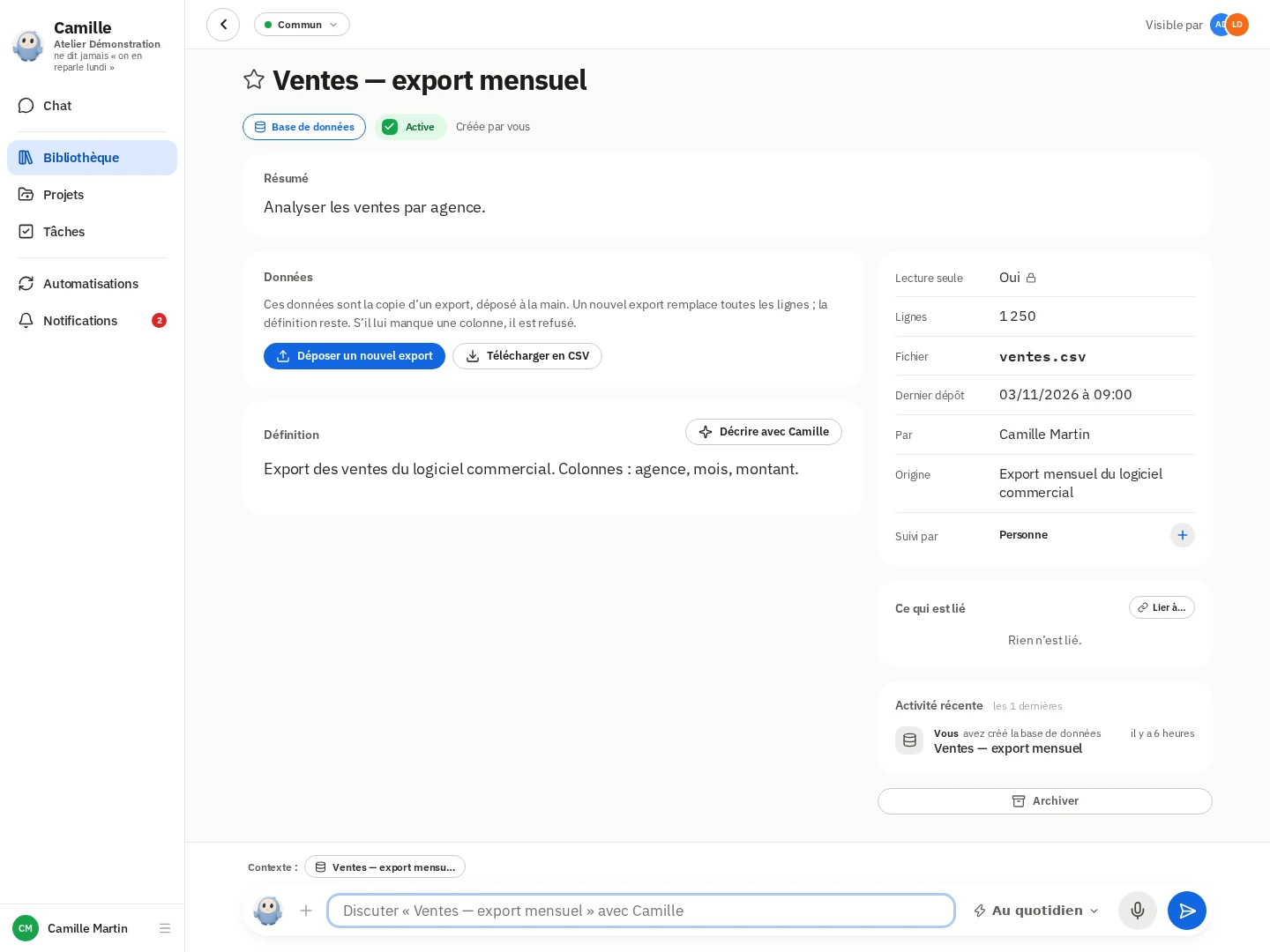
La définition permet de retrouver la base et de savoir ce qu’elle contient. Ses lignes ne deviennent pas des documents séparés ; demandez à l’assistant de les interroger pour lire les détails ou produire une synthèse.
Partir d’un Excel ou d’un fichier déjà déposé
Section intitulée « Partir d’un Excel ou d’un fichier déjà déposé »Sur la fiche du fichier, ouvrez … dans le bloc Fichier, puis Transformer en base de données. Pour un classeur, seul le premier onglet visible et rempli est repris ; les autres feuilles ne le sont pas. Vérifiez donc la feuille utile avant la transformation.
Téléchargez d’abord l’original si vous devez garder ses feuilles, sa mise en page ou ses formules : après confirmation, il ne sera plus téléchargeable depuis cette fiche. La base conserve l’espace et les liens de la fiche ; relisez ensuite sa définition et le nombre de lignes. Cette transformation convient aussi à un CSV déjà conservé comme fichier.
Remplacer l’export par le suivant
Section intitulée « Remplacer l’export par le suivant »Dans le bloc Données, choisissez Déposer un nouvel export et fournissez le nouvel export. Il remplace toutes les lignes ; la définition des colonnes reste. Un fichier auquel il manque une colonne attendue est refusé. Contrôlez la date du dépôt, le nombre de lignes et un résultat connu après remplacement.
Conservez la même base pour suivre les exports successifs. Déposer à nouveau un CSV avec Ajouter crée une autre base, même si une base porte déjà ce nom.
Tenir des données dans Spine
Section intitulée « Tenir des données dans Spine »Pour des relevés que votre équipe tient directement dans Spine, demandez à l’assistant une base gérée dans Spine, en précisant les colonnes, leurs unités et l’espace. Son mode est choisi à la création et ne se change pas ensuite.
L’assistant peut ajouter, corriger ou supprimer des lignes selon votre demande et vos droits. Précisez les lignes et les valeurs concernées, puis vérifiez son bilan et relisez les données. Une automatisation ou un calculateur peut également alimenter cette base.
Pour travailler dans un tableur, choisissez Télécharger en CSV, modifiez-le puis redéposez-le avec Déposer une version modifiée. Conservez la colonne _id, qui identifie chaque ligne : une ligne sans cet identifiant est ajoutée, une ligne absente du fichier redéposé est supprimée. Gardez une copie du CSV avant cette opération pour pouvoir comparer les changements.
Vous disposez maintenant d’une base décrite et interrogeable dans le bon espace. Reliez-la au projet ou au dossier concerné pour retrouver ses analyses au prochain point d’équipe.
Consulter les données dans une page interactive
Section intitulée « Consulter les données dans une page interactive »Pour suivre un relevé sous forme de graphique ou de tableau de bord, demandez à l’assistant de préparer une page interactive et de la relier directement à la base de données concernée. Chaque lecteur consulte les données avec ses propres accès ; les colonnes masquées ne sont pas fournies à la page. Par exemple : « Prépare une page de suivi des relevés mensuels, reliée à cette base, avec un total et un graphique par mois. »
Relisez la page avec une personne du public prévu avant de la partager. Une vue agrégée aide à explorer les données ; vérifiez les chiffres sur des lignes connues avant une décision.