Discuter avec votre assistant
Préparez votre point d’équipe : rassemblez les tâches à faire, comparez leur avancement et ouvrez les fiches à compléter. Le Chat permet de retrouver une information, préparer un texte ou demander une mise à jour, puis de préciser le travail au fil des réponses.
La conversation conserve cet échange. Quand le résultat doit être relu, partagé ou suivi dans le temps, demandez aussi une fiche adaptée : une note pour une décision ou un compte rendu, une tâche pour une action, un projet pour un travail à mener. Cela évite de devoir relire toute une discussion pour retrouver ce qui a été décidé.
Commencer une conversation
Section intitulée « Commencer une conversation »Depuis le Chat, écrivez votre demande dans le champ de discussion, puis envoyez-la. Donnez le résultat attendu et les documents utiles, par exemple :
À partir du compte rendu joint, prépare une note des décisions prises pour le projet Refonte. Sépare les décisions des questions encore ouvertes et relie la note au projet.
Une conversation est créée et la réponse se complète au fil du traitement. Pour continuer le même sujet, répondez dans ce fil. Pour un autre travail, commencez un nouvel échange. L’accueil du Chat rassemble les conversations que vous avez commencées, classées par date. Afficher plus remonte dans l’historique ; la colonne sous Chat garde les échanges encore en cours.

Sur ordinateur, Ctrl + N — ⌘ + N sur Mac — ouvre le champ d’un nouvel échange avec l’historique en dessous. Parcourez les conversations avec les flèches et ouvrez celle sélectionnée avec Entrée ; écrire dans ce champ prépare un nouveau message, sans filtrer l’historique. Chaque ligne montre jusqu’à deux documents liés et le nombre des autres, pour retrouver le bon contexte.
Vous pouvez continuer à naviguer pendant que l’assistant travaille. Jusqu’à trois réponses peuvent avancer en parallèle ; les suivantes attendent leur tour.
Une réponse apparaît au fil de l’eau. Lorsqu’un outil est utilisé, ses étapes restent visibles pendant l’exécution puis se replient. Un bouton permet d’arrêter une réponse en cours ou de relancer un tour en erreur ; le texte déjà reçu reste dans le fil.
Choisir le contexte de la demande
Section intitulée « Choisir le contexte de la demande »Quand la demande porte sur une fiche précise, ouvrez-la puis utilisez son champ de discussion. La pastille au-dessus du champ nomme le document pris comme contexte. Par exemple, depuis un projet : « Fais le point sur ce projet et indique ce qui manque pour décider de la suite. »
Vous pouvez aussi ajouter un document existant depuis Contexte près du champ, ou taper @ pour le rechercher. Le nom choisi reste écrit dans votre message. Les documents choisis apparaissent en pastilles : vérifiez-les avant l’envoi. C’est utile pour comparer deux propositions sans recopier leur contenu.
Le contexte désigne les pièces de départ ; il ne remplace pas la consigne. Précisez si vous attendez une analyse, une proposition de texte ou une modification effective. Dans un fil partagé, un document plus privé que la conversation ne peut pas être ajouté au contexte.
Choisir le niveau de réflexion
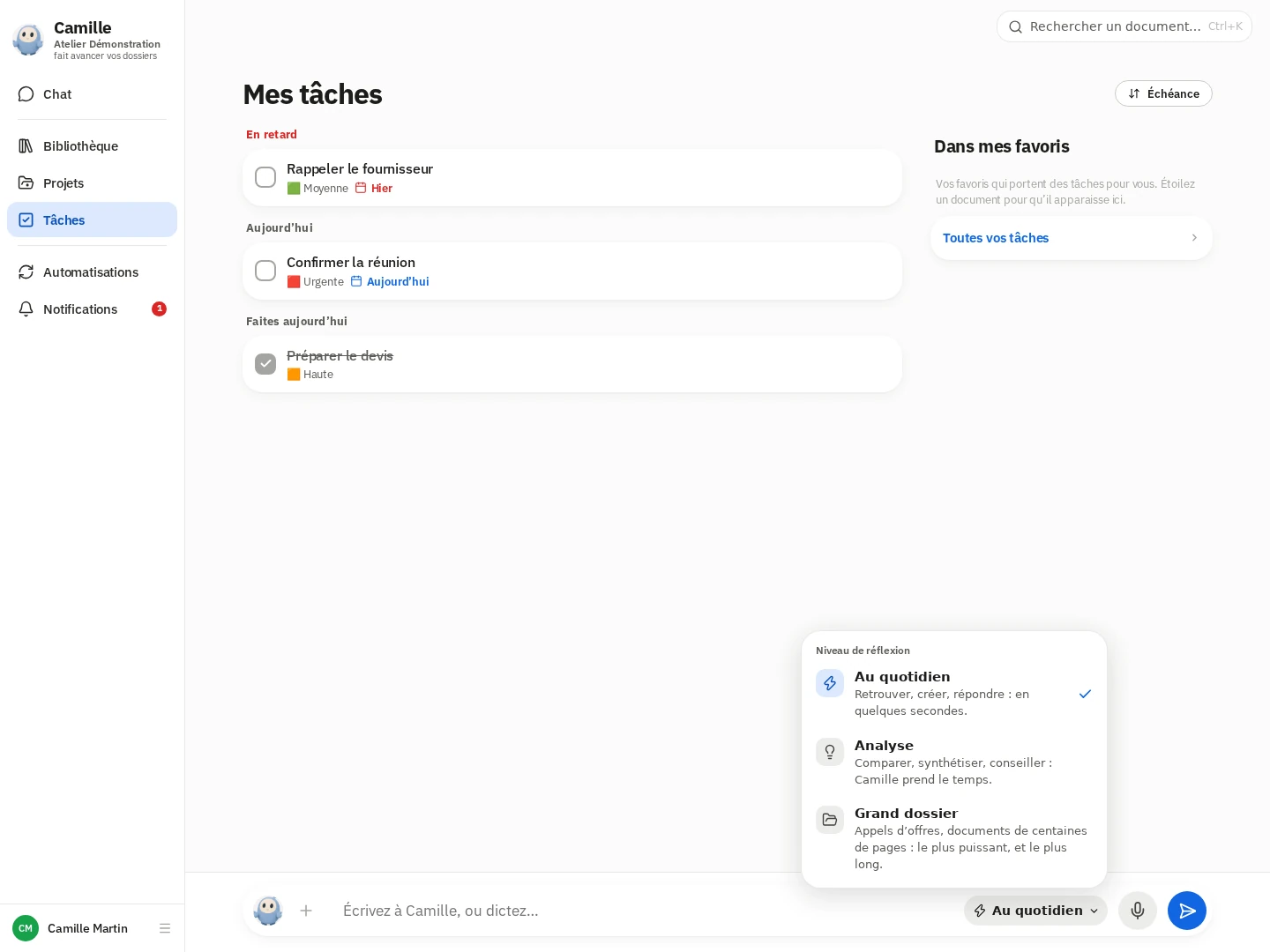
Section intitulée « Choisir le niveau de réflexion »Lorsque votre instance propose plusieurs niveaux, le sélecteur du champ permet de choisir Au quotidien pour retrouver ou créer une fiche, Analyse pour comparer et synthétiser, ou Grand dossier pour un travail sur un dossier volumineux. Choisissez avant d’envoyer le message ; le fil reprend ensuite ce niveau. Prévoyez davantage de temps pour un niveau plus poussé et relisez les sources citées avant d’utiliser le résultat.
Sous une réponse Au quotidien, Approfondir reprend le travail en Analyse. Les réponses aux niveaux supérieurs indiquent leur niveau et leur durée. Le menu dépend des niveaux activés pour votre entreprise.
Vérifier les documents créés ou modifiés
Section intitulée « Vérifier les documents créés ou modifiés »À la fin d’une réponse, le relevé sous la bulle rassemble les documents créés et les documents modifiés pendant ce tour. Vous pouvez ainsi retrouver le compte rendu préparé ou la tâche mise à jour sans les rechercher dans la Bibliothèque.
Chaque ligne ouvre la fiche. Pour un document modifié, elle indique les informations touchées, par exemple Statut ou Texte. Sur ordinateur, l’espace et le statut sont aussi visibles ; sur téléphone, ouvrez la fiche pour les vérifier. Les trois points donnent les actions autorisées. Si la liste est longue, Voir les … autres la déplie.

Ouvrez les fiches pour relire le résultat. Le relevé montre leur état actuel : une modification ultérieure peut donc changer le statut affiché sous une ancienne réponse. Il complète la trace des étapes de l’assistant ; il ne remplace pas votre contrôle des données.
Retrouver les autres documents cités
Section intitulée « Retrouver les autres documents cités »La réponse peut également citer des fiches existantes — une tâche à relire, un projet, une personne — sous forme de cartes ouvrables, ou de lignes lorsque plusieurs documents sont présentés. Cliquez dessus pour ouvrir directement la fiche. Les liens vers des documents dans les notes et les réponses ouvrent aussi la fiche concernée, dans la limite de vos accès.
Ouvrez les fiches citées pour vérifier les informations et les changements annoncés. Une carte ne vous donne pas de droit supplémentaire : les documents auxquels vous n’avez pas accès ne sont pas montrés.
Relire un calcul et ses changements proposés
Section intitulée « Relire un calcul et ses changements proposés »Quand l’assistant utilise un script Python pour analyser vos données, Voir le détail dans son étape de calcul ouvre le code, le résultat et les fichiers produits. Par exemple, vous pouvez lui demander de comparer un relevé aux fiches du projet et de proposer les corrections à relire.
Des changements proposés par ce script attendent votre geste Appliquer aux documents dans Spine. Lisez d’abord Voir les changements, puis vérifiez le bilan et les fiches écrites après application. Ce mécanisme concerne ces scripts ; les autres actions de l’assistant peuvent modifier directement les fiches selon votre demande et vos droits. Consultez le parcours de relecture et de réutilisation du calcul.
Lui apprendre une façon de faire
Section intitulée « Lui apprendre une façon de faire »Dites-lui « chez nous, on fait comme ça » ou demandez-lui de retenir une procédure. Une compétence conserve une méthode à réutiliser, par exemple la façon de préparer vos comptes rendus. Faites préciser quand elle doit s’appliquer et si elle est personnelle ou partagée, puis relisez-la avant sa mise en service.
Pour faire exécuter un travail à heure fixe, utilisez une automatisation. Pour une règle de calcul qui doit donner le même résultat avec les mêmes données, utilisez un calculateur.
Exemples de demandes
Section intitulée « Exemples de demandes »- « Résume ce dossier en cinq points et cite les documents utilisés. »
- « Quelles tâches de ce projet sont en retard ? »
- « Rédige une note de décision à partir de cette conversation. »
- « Relie ce compte rendu au projet et aux personnes citées. »
- « Retrouve les échanges où nous avons parlé du budget de la refonte. »
Quand une réponse présente une fiche, utilisez Ouvrir pour la consulter sans avoir à la rechercher de nouveau.
Répondre aux questions de l’assistant
Section intitulée « Répondre aux questions de l’assistant »Pour préciser un import, par exemple, l’assistant peut poser plusieurs questions dans une carte au-dessus du champ. Parcourez les onglets, choisissez une ou plusieurs réponses selon la question, ou Autre pour écrire la vôtre. Suivant passe à la question suivante ; envoyez les réponses à la fin. Répondez aux questions qui conditionnent le travail avant l’envoi ; une question passée reste sans réponse. Annuler ferme la carte sans envoyer.
Une étape terminée se déplie pour montrer ce que l’outil a reçu et rendu, sa durée et Copier. N’a pas abouti concerne cette étape ; vérifiez la réponse finale, car l’assistant peut avoir trouvé un autre chemin.
Les fichiers joints ou produits dans le fil restent temporaires. Utilisez Garder dans la bibliothèque… sur leur carte pour conserver un résultat ; vous le retrouverez ensuite parmi vos documents.
Poursuivre un échange avec l’équipe
Section intitulée « Poursuivre un échange avec l’équipe »Rangez une conversation dans un espace partagé pour que les collègues autorisés puissent relire le contexte et poursuivre le travail. Chaque personne qui peut écrire dans cet espace répond avec ses propres droits et ses outils connectés ; les messages nomment leur auteur. Si un collègue échange déjà avec l’assistant, votre message attend son tour.
Avant de partager le fil, relisez ses messages et ses pièces jointes : ils deviennent accessibles aux personnes qui voient cet espace. Un collègue qui a seulement la lecture peut consulter l’échange sans y répondre. Pour retrouver un fil commencé par quelqu’un d’autre, recherchez-le ou ouvrez-le depuis ses documents liés ; votre accueil personnel ne rassemble que ceux que vous avez commencés.
Vous gardez ainsi le contexte commun ; demandez une note de décision ou une tâche lorsque le résultat doit être suivi au-delà de l’échange.