Automatiser un travail récurrent
Préparez le point du lundi ou repérez les devis sans réponse sans répéter la même demande. Une automatisation confie à l’assistant ce travail à une cadence prévue. Elle s’exécute même si personne n’est connecté à Spine.
Utilisez une conversation pour une demande ponctuelle, une compétence pour conserver une méthode et une automatisation pour décider quand le travail se lance. Si une partie du travail applique une règle de calcul stable, confiez cette partie à un calculateur publié que l’automatisation pourra appeler. Le calculateur conserve la règle à rejouer ; l’automatisation organise son lancement.
Avant de commencer. Choisissez l’espace et les outils nécessaires au travail. L’automatisation planifiée utilisera les accès et les connexions de la personne qui la met en service. Vérifiez-les avant l’activation.
Préparer une consigne qui se suffit
Section intitulée « Préparer une consigne qui se suffit »Au moment du lancement, personne n’est nécessairement là pour répondre à une question. Précisez donc :
- Le périmètre : les projets, espaces ou outils concernés.
- La cadence : le jour et l’heure souhaités, dans le fuseau de l’entreprise.
- Le résultat : où écrire la synthèse, quelles fiches mettre à jour ou dans quel cas ne rien produire.
- Les décisions réservées à une personne : ce qu’il faut proposer sans le réaliser.
- Les destinataires : les personnes qui doivent suivre le résultat.
Par exemple :
Prépare une automatisation en brouillon. Chaque lundi à 8 h, examine les tâches du projet Refonte et mets à jour la note « Point hebdomadaire » dans l’espace du projet. Sépare les tâches en retard des informations manquantes. Ne modifie pas leurs échéances. Dépose un besoin si une décision d’équipe est nécessaire.
Essayer, puis mettre en service
Section intitulée « Essayer, puis mettre en service »- Demandez sa création en Brouillon, puis préparez la consigne avec les collègues qui peuvent écrire dans son espace.
- Ouvrez sa fiche : relisez Consigne, la cadence et Suivi par. Le suivi désigne les destinataires des notifications produites ; il ne donne pas accès à un nouvel espace.
- Demandez à l’assistant de la lancer une fois. L’essai utilise vos droits et vos connexions ; contrôlez Exécutions et les documents ou actions produits.
- Corrigez la consigne. La personne qui assurera son fonctionnement choisit En service puis confirme : l’automatisation planifiée tournera en son nom.
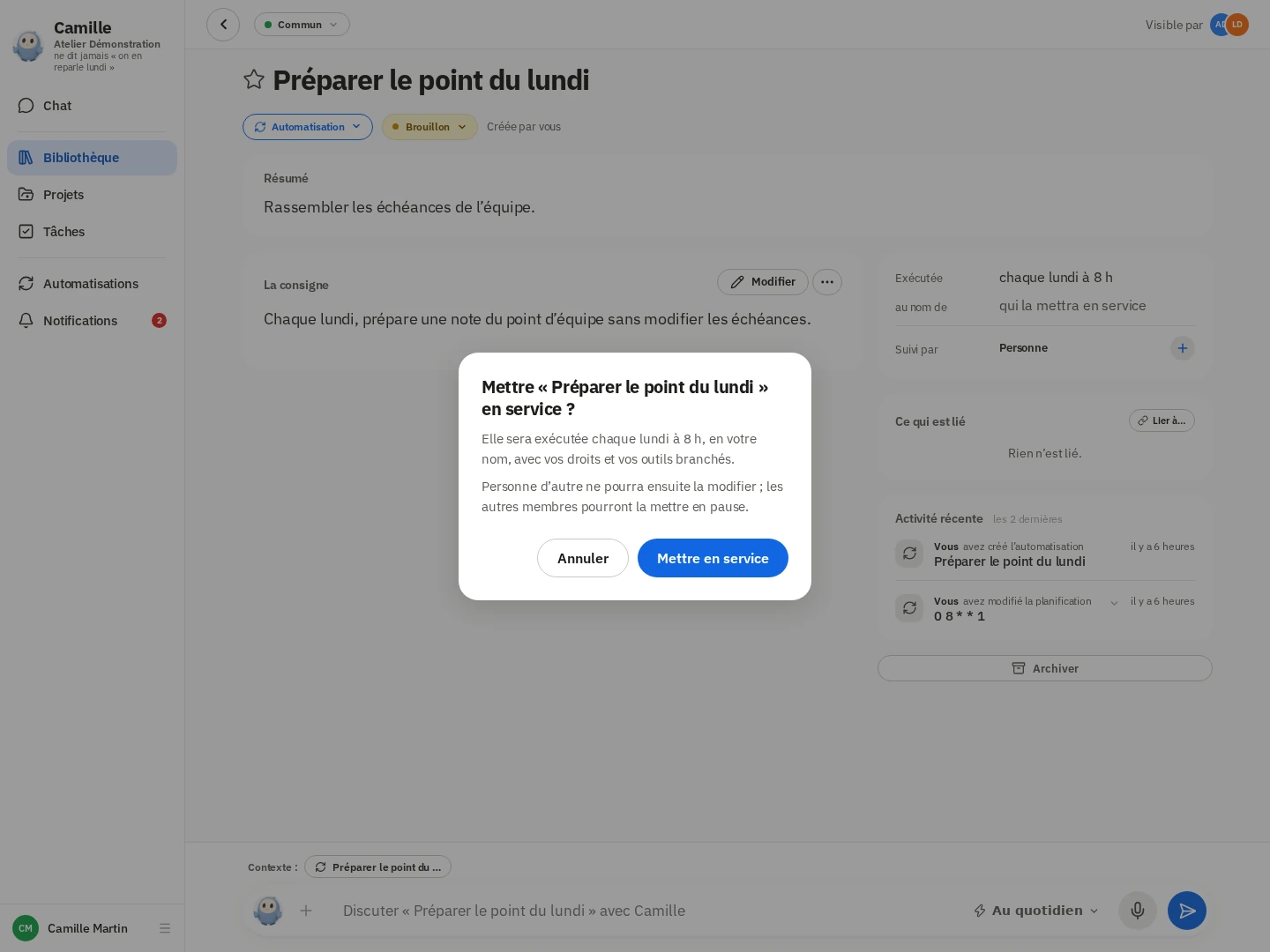
Avant le premier essai, choisissez un périmètre adapté : il peut créer ou modifier des documents et agir dans les outils autorisés. Avant de relancer, vérifiez le résultat pour éviter les doublons.
Comprendre qui agit et qui peut modifier
Section intitulée « Comprendre qui agit et qui peut modifier »Sur la fiche, Exécutée indique le dernier passage et au nom de désigne la personne dont les droits et les connexions sont utilisés aux lancements planifiés. Ce n’est pas nécessairement celle qui a créé le brouillon.
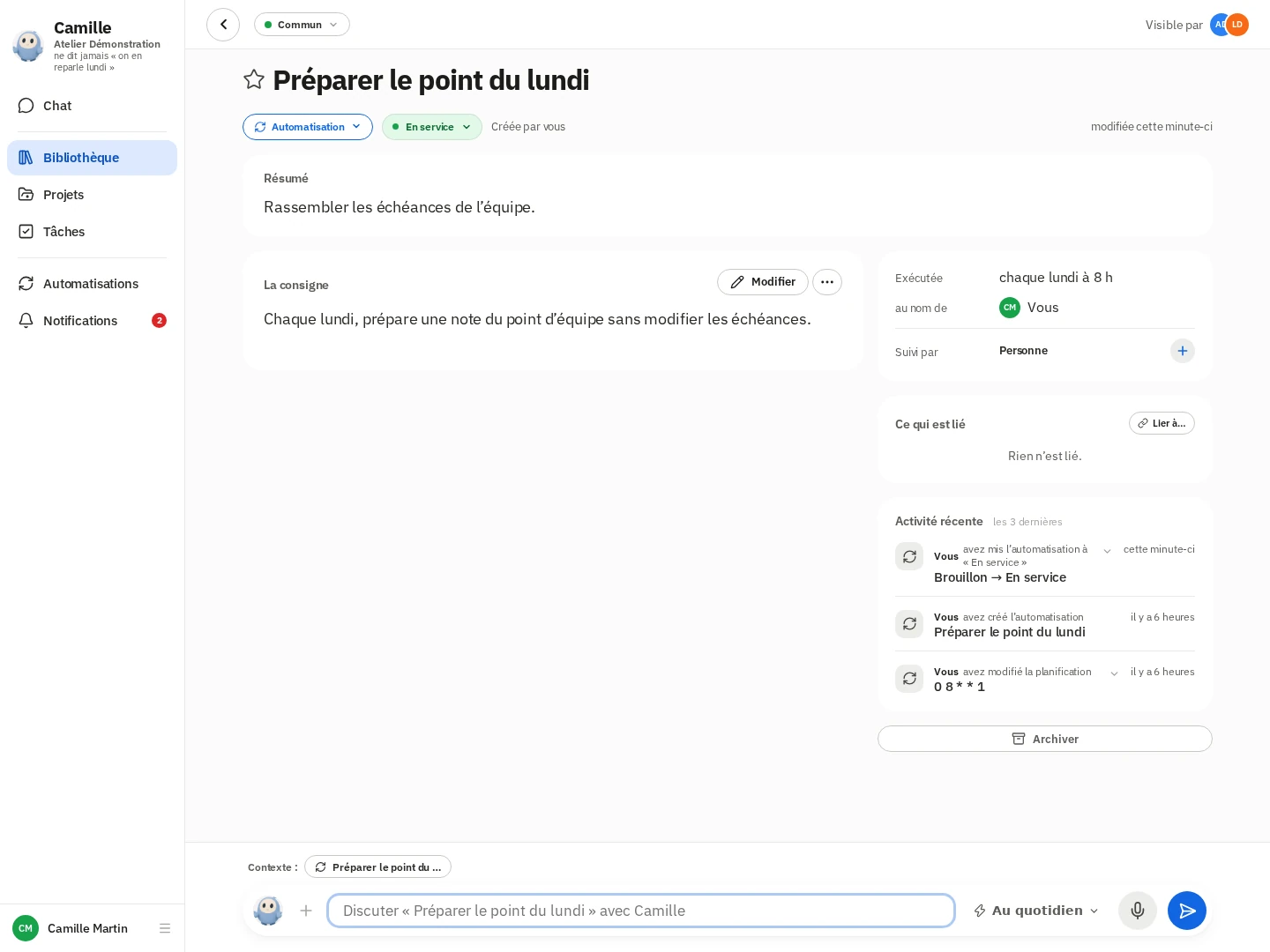
En Brouillon, les personnes qui peuvent écrire dans l’espace préparent la fiche ensemble. Une fois mise en service, seule la personne au nom de qui elle tourne modifie sa consigne et ses réglages. Les autres membres qui écrivent dans l’espace peuvent la mettre En pause, puis la remettre En service sans reprendre ses droits à leur nom. Les choix indisponibles sont grisés ; leur explication se consulte au survol ou par un appui sur téléphone.
Un lancement manuel utilise toujours les droits et les outils de la personne qui le demande, y compris avec un accès en lecture à l’espace : les écritures non autorisées échouent. Un essai réussi par un collègue ne prouve donc pas que l’exécution planifiée dispose des mêmes accès. Les lancements utilisent le niveau Analyse, indépendamment du niveau du fil qui les a préparés.
Suivre le fonctionnement et l’arrêter
Section intitulée « Suivre le fonctionnement et l’arrêter »L’écran Automatisations montre les statuts, cadences et derniers passages. Dans une fiche, ouvrez Exécutions puis le bilan pour contrôler le résultat.
Choisissez En pause pour arrêter les prochains lancements sans changer la personne au nom de qui ils tourneront à la reprise. Pour retravailler à plusieurs la consigne, cette personne peut remettre la fiche En Brouillon ; une nouvelle mise en service désignera alors la personne qui confirme.
Après trois échecs planifiés consécutifs, le statut En erreur suspend les lancements. Examinez le bilan et faites corriger la cause avant de choisir En service ; le compteur repart à zéro. Les personnes qui écrivent dans l’espace peuvent effectuer cette reprise. En pause ou en erreur, remettez d’abord l’automatisation en service avant un lancement manuel ; un essai manuel ne compte pas dans les trois échecs.
La désactivation du compte exécutant ou le retrait de son accès en écriture à l’espace remet ses automatisations en brouillon. Un collègue autorisé peut alors les reprendre et les mettre en service à son nom. Vérifiez les connexions externes à cette occasion.
Répondre à une question de l’automatisation
Section intitulée « Répondre à une question de l’automatisation »Lorsqu’une décision ou une information manque, l’automatisation peut ouvrir une conversation dans son espace pour vous poser une question. Par exemple, elle peut demander quel devis retenir avant de préparer la suite. Ce fil garde le lien vers l’automatisation ; demandez les pièces utiles à la décision sans supposer que tous ses documents liés ont été ajoutés. Les personnes qui ont accès à l’espace peuvent le lire.
- Depuis le message d’attente de la fiche d’automatisation, ouvrez le fil indiqué.
- Relisez la question et les pièces de contexte. Une personne disposant de l’accès Modification à cet espace peut répondre dans ce fil, avec ses propres droits et ses connexions. Avec un accès en lecture seule, demandez à un collègue autorisé de répondre.
- Répondez à la question pour poursuivre ce travail, puis contrôlez le résultat dans la conversation et les documents produits.
Les nouveaux lancements de cette automatisation attendent tant que la demande reste ouverte. Si l’assistant pose une autre question, poursuivez dans le même fil. Une fois la demande résolue, les lancements planifiés peuvent reprendre à la prochaine échéance ; répondre ne change pas la personne au nom de qui ils tourneront.
Si vous décidez de ne pas poursuivre cette demande, choisissez Abandonner la demande dans le fil, puis confirmez avec Oui. Ce geste archive la conversation et libère les prochaines échéances. Il ne défait pas les actions déjà réalisées : vérifiez-les avant un nouvel essai.
Les besoins à arbitrer
Section intitulée « Les besoins à arbitrer »Un besoin conserve quelque chose qu’il faudrait faire, mais qui n’est pas encore décidé : une amélioration, un achat, un risque à traiter. L’assistant peut en créer pendant une conversation ou une automatisation, au lieu de transformer immédiatement le constat en travail engagé.
Ouvrez la fiche, examinez le contexte et corrigez la proposition si nécessaire. Conservez le statut Proposé tant que la décision reste ouverte ; choisissez Accepté ou Refusé une fois l’arbitrage fait, et gardez l’explication dans le texte. Un besoin refusé est archivé.
Accepter un besoin ne crée pas automatiquement la suite : demandez à l’assistant de créer la tâche ou le projet décidé et de le relier au besoin. Si une notification a été produite, les destinataires peuvent la retrouver dans Notifications.