Créer et utiliser un calculateur
Un calculateur sert à appliquer la même règle de calcul chaque fois que vous en avez besoin. Il est utile dès qu’un travail repose sur une logique précise et doit être rejoué : chiffrer des prestations, appliquer un barème ou traiter un relevé selon des règles connues.
L’assistant vous aide à préparer la règle, puis le code enregistré rejoue le calcul. Pour un dossier suivant, fournissez les nouvelles données et conservez vos paramètres habituels. À version, paramètres et données identiques, une règle déterministe donne le même résultat ; les données comprennent aussi les fichiers et fiches qu’elle lit.
Par exemple, un chiffrage complexe peut combiner des quantités, plusieurs tarifs et des règles d’arrondi. Vous définissez ces règles une fois ; pour le dossier suivant, vous fournissez les nouvelles données sans refaire expliquer toute la méthode à l’assistant.
Avant de commencer. Préparez votre règle métier et des cas dont vous connaissez le résultat. Pour lancer un calculateur existant, vous devez avoir accès à sa fiche publiée et les calculateurs doivent être autorisés pour votre compte.
Calculateur ou automatisation ?
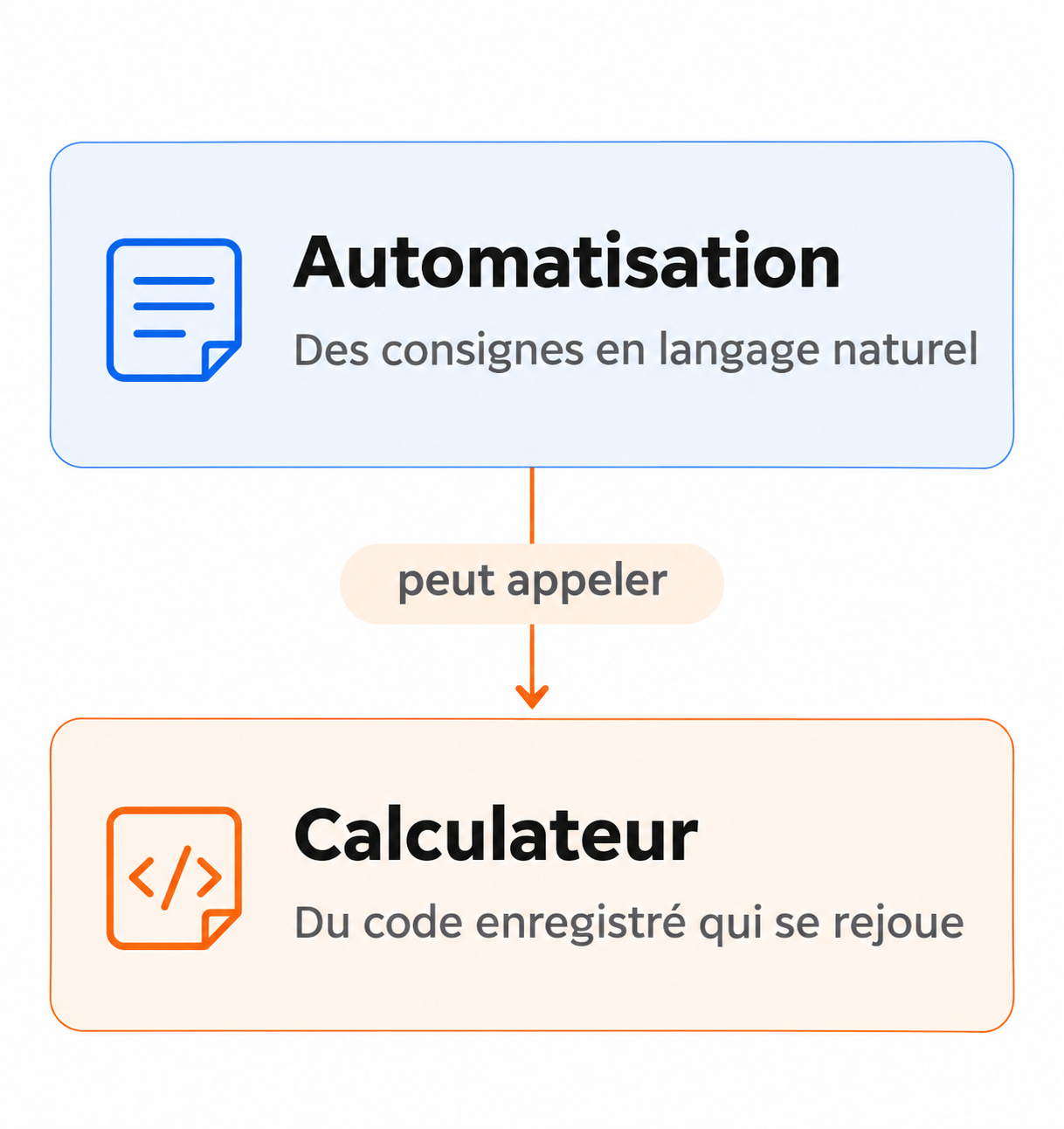
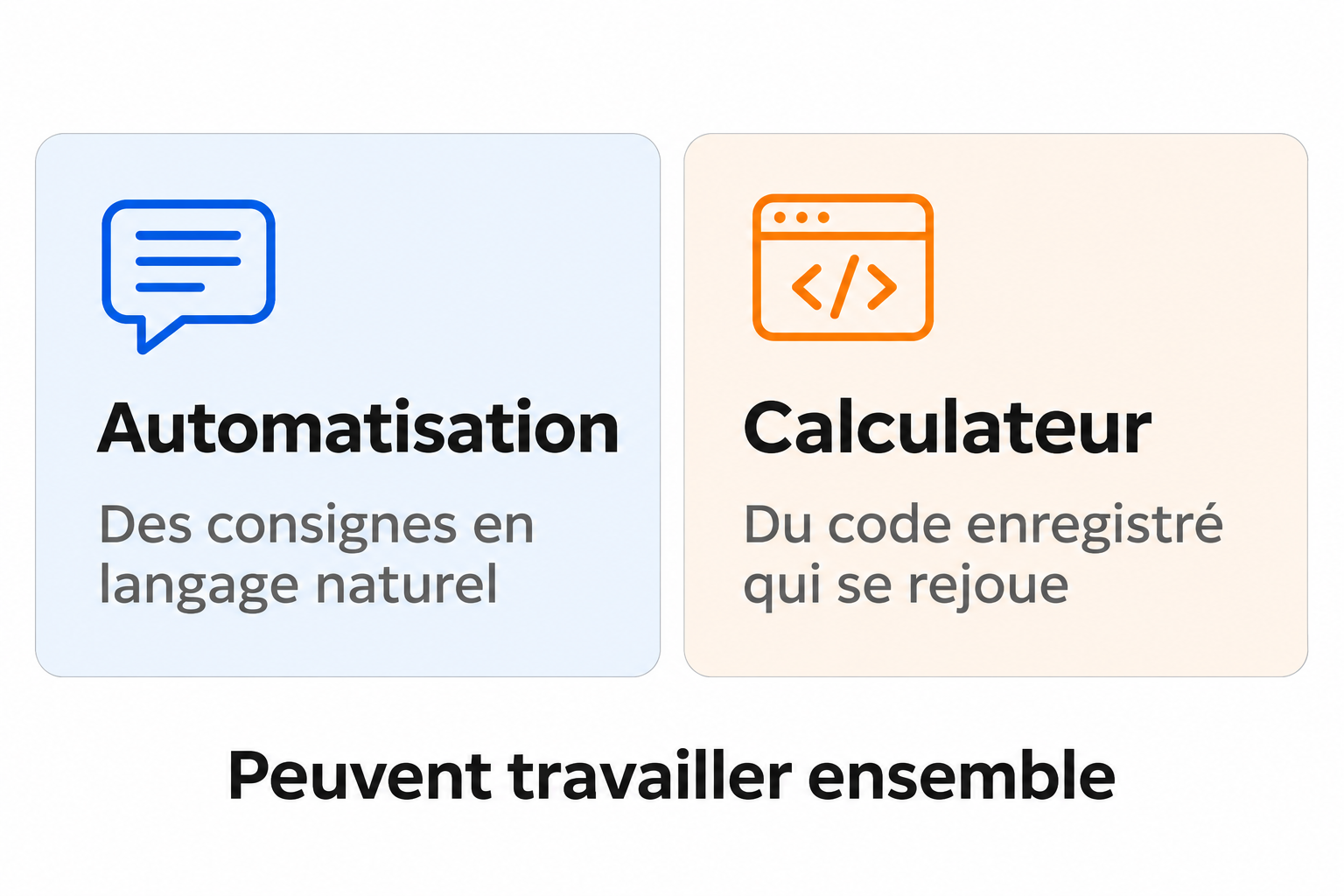
Section intitulée « Calculateur ou automatisation ? »Une automatisation suit des consignes en langage naturel à une heure ou une fréquence choisie. Un calculateur rejoue une règle écrite en code.
Préparer et créer le calculateur
Section intitulée « Préparer et créer le calculateur »Avant de demander sa création, rassemblez :
- La règle : la formule, les unités, les arrondis et les exceptions à traiter.
- Les réglages à conserver : par exemple un tarif ou un coefficient utilisé pour plusieurs dossiers.
- Les données de chaque lancement : les quantités du dossier, un fichier ou les documents à lire.
- Le résultat attendu : un montant, un tableau de résultats, un fichier, ou des changements précis à apporter aux documents.
- Des cas déjà vérifiés : des données d’entrée et leur résultat attendu, dont un cas limite utile à votre métier.
Demandez ensuite à l’assistant de rechercher un calculateur existant à réutiliser ou à adapter. Pour une première création simple, vous pouvez écrire :
Crée un calculateur « Estimer un budget » dans notre espace de travail. Le budget est le prix unitaire multiplié par la quantité. Conserve le prix unitaire comme paramètre, à 90 € ; demande la quantité à chaque lancement. Affiche le budget en euros. Refuse les quantités inférieures à 1. Vérifie que 4 unités donnent 360 € et qu’une unité donne 90 €.
L’assistant prépare le code ; Spine contrôle sa structure et les exemples avant de publier une version utilisable. Avant de réutiliser le calculateur, comparez les résultats à vos cas connus pour valider la règle métier. Pour ajuster un résultat, indiquez à l’assistant les données concernées et le résultat attendu.
Lancer et réutiliser le calcul
Section intitulée « Lancer et réutiliser le calcul »Vous devez avoir accès à la fiche du calculateur. Il doit être publié, actif et non archivé, et les calculateurs doivent être autorisés pour vous. Si vous n’y avez pas accès, demandez à votre administrateur de vérifier ces points.
Pour le calculateur Estimer un budget, vous conservez le tarif et changez la quantité selon le dossier :
| Élément | Dans cet exemple |
|---|---|
| Paramètre conservé : prix unitaire | 90 € |
| Donnée du lancement : quantité | 4 |
| Résultat attendu : budget | 360 € |
Les champs proposés suivent la règle de votre calculateur.
- Ouvrez la fiche du calculateur.
- Si le bloc Paramètres contient des réglages à changer, renseignez-les et cliquez sur Enregistrer les paramètres. Ces réglages sont conservés dans la fiche pour les prochains calculs, y compris ceux de vos collègues : les modifier change la référence commune.
- Dans Lancer un calcul, remplissez les données demandées, puis cliquez sur Calculer.
- Lisez le résultat et ouvrez les fichiers produits, lorsqu’il y en a.
Les données de Lancer un calcul servent à ce lancement ; elles ne remplacent pas les paramètres enregistrés. Certains calculateurs demandent un fichier en entrée ; d’autres n’ont aucun paramètre à conserver.
Appliquer aux documents
Section intitulée « Appliquer aux documents »Un calculateur peut être conçu pour créer ou mettre à jour des documents, par exemple à partir d’un relevé. Il propose alors Appliquer aux documents. Calculer permet d’abord de consulter le résultat sans appliquer les changements prévus aux fiches ; Appliquer aux documents relance le calcul en autorisant ces changements. Vérifiez les données avant ce second geste.
Le bloc Exécutions de la fiche permet de retrouver les lancements et leur bilan. Après une application, consultez ce bilan : certaines modifications peuvent réussir et d’autres être refusées, notamment selon vos droits.
Si le calculateur a changé pendant votre saisie, un message demande de vérifier la version rechargée puis de recommencer. Un brouillon non publié ne remplace pas le calcul publié.
Partir d’un calcul fait dans le Chat
Section intitulée « Partir d’un calcul fait dans le Chat »Pour une analyse ponctuelle, l’assistant peut exécuter un script Python, par exemple comparer un relevé aux fiches existantes et préparer des corrections. Les calculateurs et l’analyse de fichiers doivent être disponibles sur votre instance et autorisés pour vous.
Dans l’étape de calcul du Chat, ouvrez Voir le détail. Vous retrouvez le code exécuté, les fichiers produits et le bilan. Si le calcul propose des modifications, Voir les changements ouvre leur document ; relisez-le et vérifiez les types de fiches concernés avant de choisir Appliquer aux documents. Les modifications proposées ne sont pas encore des modifications enregistrées. Après application, contrôlez le bilan et Voir les fiches écrites : certaines lignes peuvent avoir été refusées.
Une proposition s’applique une seule fois. Si l’écran indique Application en cours ou interrompue, vérifiez les fiches et le bilan avant de refaire une demande : une attente dépassée ne signifie pas que rien n’a été écrit.
Pour conserver une méthode qui a réussi, choisissez Enregistrer comme calculateur dans le détail de votre script réussi. Ce bouton prépare une demande à l’assistant avec le code : il ne publie pas à lui seul un calculateur. Précisez les paramètres, les données de lancement et vos cas vérifiés, puis suivez la préparation décrite plus haut.
Le branchement par MCP suit ses propres autorisations : ce parcours avec un bouton dans Spine ne vaut pas pour tous les clients externes.
Produire un fichier à relire
Section intitulée « Produire un fichier à relire »Dans le Chat, l’assistant peut utiliser Python pour travailler un classeur et produire un PDF, un document Word ou une présentation. Par exemple, demandez de compléter un relevé sans toucher aux formules, puis de produire un PDF de contrôle. Relisez les valeurs, la mise en page et les sources avant de partager le fichier obtenu.
Les fichiers produits restent dans le fil pendant 30 jours ; utilisez Garder dans la bibliothèque pour conserver celui qui doit être partagé. Depuis un client MCP, un fichier produit hors d’un fil Spine reste temporaire un jour et peut aussi être gardé explicitement.
Dans un espace en lecture seule, vous pouvez lancer un calculateur accessible, mais le lancement ne vous donne pas le droit d’écrire dans cet espace. Contrôlez le bilan d’application des changements et les fiches obtenues.
Mettre à jour le texte d’une fiche par un import
Section intitulée « Mettre à jour le texte d’une fiche par un import »Un calculateur d’import peut aussi écrire le corps d’une fiche, par exemple les responsables et commentaires d’une affaire. Chaque import remplace alors tout ce texte ; sa version précédente reste dans l’historique. Précisez à la préparation quels champs et quel contenu doivent venir de la source, puis testez sur une fiche adaptée pour éviter d’écraser un texte rédigé à la main.
Tenir les liens d’un import à jour
Section intitulée « Tenir les liens d’un import à jour »Un import peut relier les affaires à leurs contacts ou aux autres fiches qu’il met à jour. Précisez à sa préparation quelle relation il doit tenir et quelle source fait référence. Pour une relation tenue à jour, la liste fournie est complète : un élément qui n’y figure plus peut perdre ce lien. Testez donc le résultat sur un périmètre adapté avant de traiter toute une équipe.
Après application, ouvrez Exécutions → Liens pour contrôler les liens ajoutés et retirés, puis rouvrez quelques fiches concernées. Les liens retirés restent dans leur historique. La relation générale Lié à ajoute des liens sans retirer ceux que vous avez posés à la main ; si vous retirez un lien que l’import redemande, il reviendra au prochain passage.
Un calculateur peut aussi écrire dans des fiches de collaborateurs ou des pages lorsque son périmètre le prévoit. Cela ne crée aucun compte utilisateur et ne donne aucun nouvel accès : les droits de la personne qui lance et le périmètre déclaré du calculateur restent déterminants.
Associer un calculateur à une automatisation
Section intitulée « Associer un calculateur à une automatisation »Une fois le calculateur publié et vérifié, une automatisation peut le lancer à une heure ou une fréquence choisie. Par exemple, elle peut lancer le calculateur de marge chaque lundi, puis préparer un point de suivi avec ses résultats.