Suivre des documents dans un tableau
Préparez votre point d’équipe : rassemblez les tâches à faire, comparez leur avancement et ouvrez les fiches à compléter. Le tableau garde cette sélection de documents à portée pour vos prochains points.
Il montre les documents d’un même type, une ligne par document. Ses filtres sélectionnent les fiches existantes ; ses colonnes permettent de les comparer. Vous ne recopiez pas ces fiches dans une nouvelle liste : les modifier depuis le tableau modifie les mêmes documents.
Avant de commencer. Pour créer ou modifier un tableau, vous devez pouvoir écrire dans son espace. Les documents qu’il affiche restent soumis à vos accès.
Créer un suivi
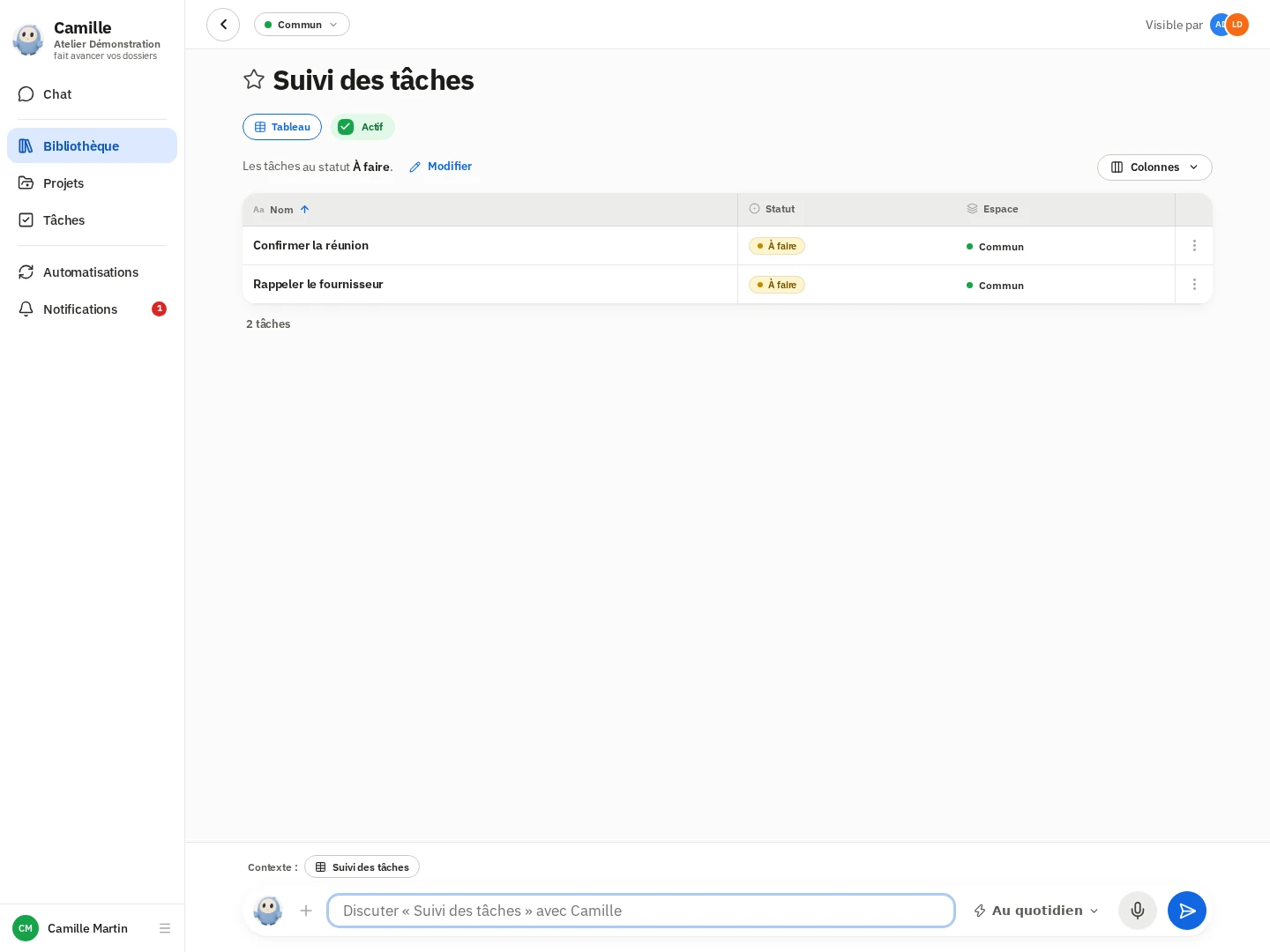
Section intitulée « Créer un suivi »Demandez à votre assistant, par exemple : « Crée un tableau des tâches au statut À faire, avec leur nom, leur statut et leur espace. Trie-les par nom. » La création passe par l’assistant : précisez ce que vous voulez suivre, les critères de sélection et les informations utiles à comparer.
Retrouvez ensuite le tableau dans la Bibliothèque. Vous pouvez l’épingler dans vos favoris.
Filtrer pour se concentrer sur les bons documents
Section intitulée « Filtrer pour se concentrer sur les bons documents »La phrase au-dessus des lignes décrit la sélection. Dans notre exemple, « Les tâches au statut À faire » écarte les tâches terminées. Changer ce filtre permet de préparer un autre point de vue sur les mêmes documents : cela ne change pas leur statut.
- Cliquez sur Modifier à côté de la phrase qui décrit les filtres.
- Cliquez sur le critère À faire pour ouvrir les choix de statut. Cochez les statuts à inclure ou décochez ceux à écarter. Pour supprimer ce critère, choisissez Retirer le filtre, au bas du menu.
- Cliquez sur le bouton + (Ajouter un filtre) pour préciser la sélection, par exemple par espace ou par échéance lorsque ce champ est disponible.
- Cliquez sur Terminé pour revenir à la lecture du tableau.
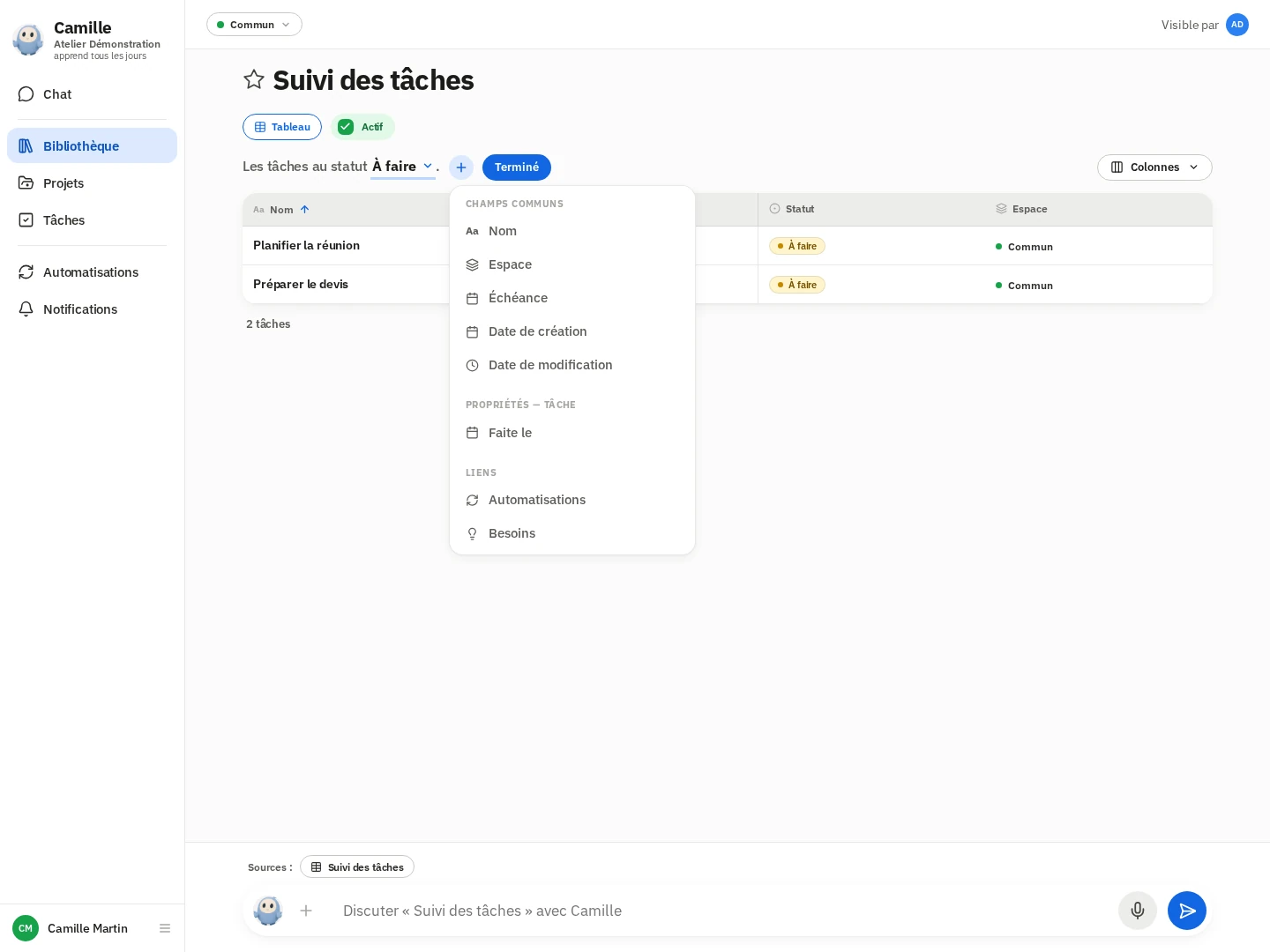
Plusieurs valeurs d’un même critère élargissent la sélection : À faire ou Faite, par exemple. Plusieurs filtres se cumulent : un statut et un espace ne gardent que les documents qui respectent les deux critères. Si aucune ligne ne reste, vérifiez d’abord les filtres ; les documents n’ont pas été supprimés.
Choisir les colonnes et l’ordre
Section intitulée « Choisir les colonnes et l’ordre »Le menu Colonnes regroupe les champs communs, les propriétés du type, les dates et les liens, avec leur pictogramme. Une relation apparaît comme Lien · Projets, par exemple. Choisissez les informations à comparer ; le nom reste visible. Pour un suivi d’échéances, affichez le champ de date proposé par le type de document, puis cliquez sur son en-tête pour trier. Sur les dates de création, de modification ou d’échéance, le premier tri va de la date la plus tardive à la plus ancienne ; cliquez de nouveau pour afficher les dates les plus anciennes en premier. Les lignes sont réparties par pages de cinquante.
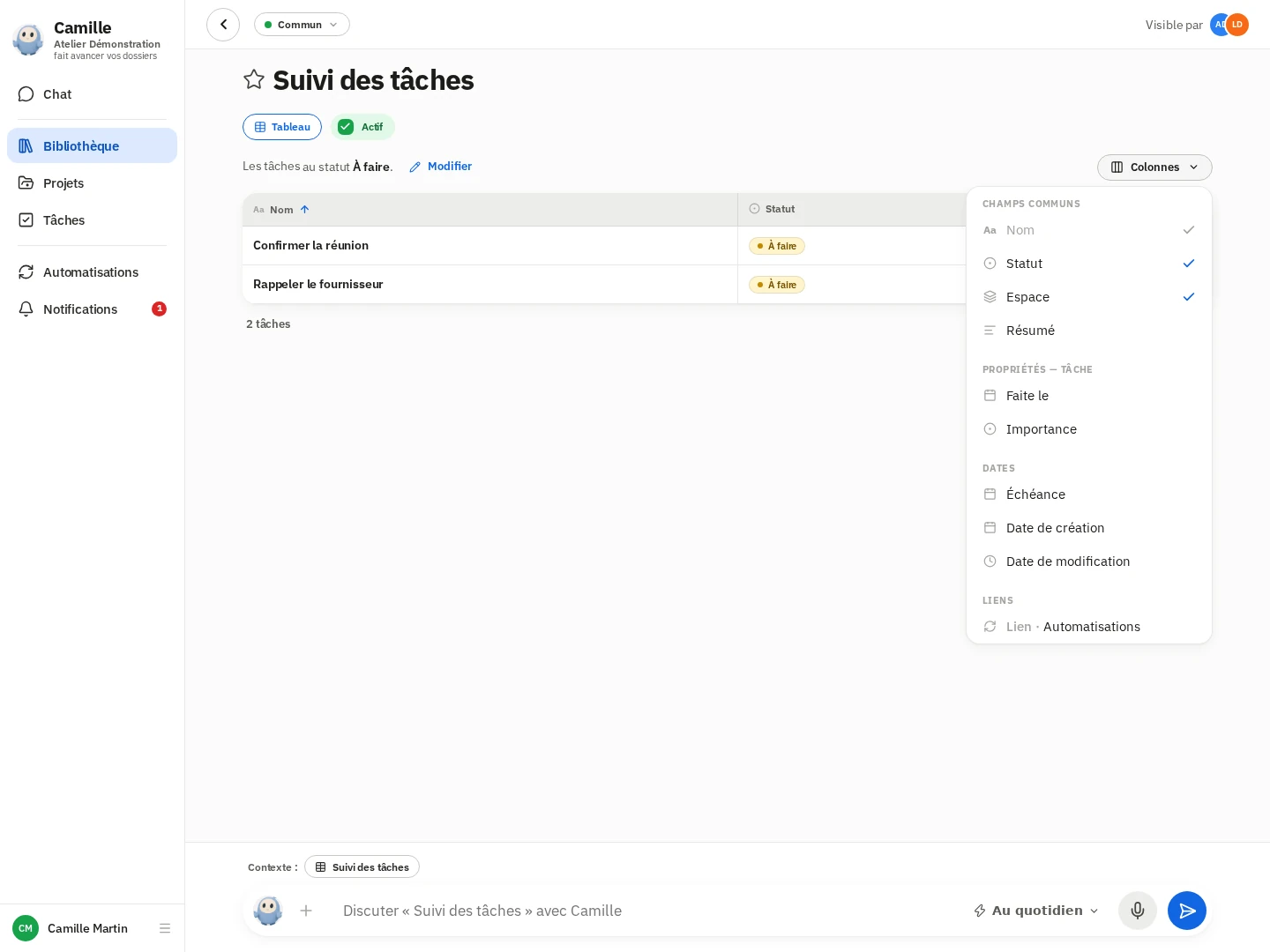
Si vous pouvez modifier le tableau, les filtres, les colonnes et le tri s’enregistrent automatiquement dans la vue commune du tableau : vos changements s’appliquent aussi aux collègues qui l’ouvrent.
Consulter les détails sans quitter le tableau
Section intitulée « Consulter les détails sans quitter le tableau »Sur ordinateur, cliquez sur une ligne : sa fiche s’ouvre dans un volet à droite, tandis que le tableau reste visible. Vous pouvez ainsi lire le détail d’une tâche et compléter ses informations sans perdre la liste à parcourir.
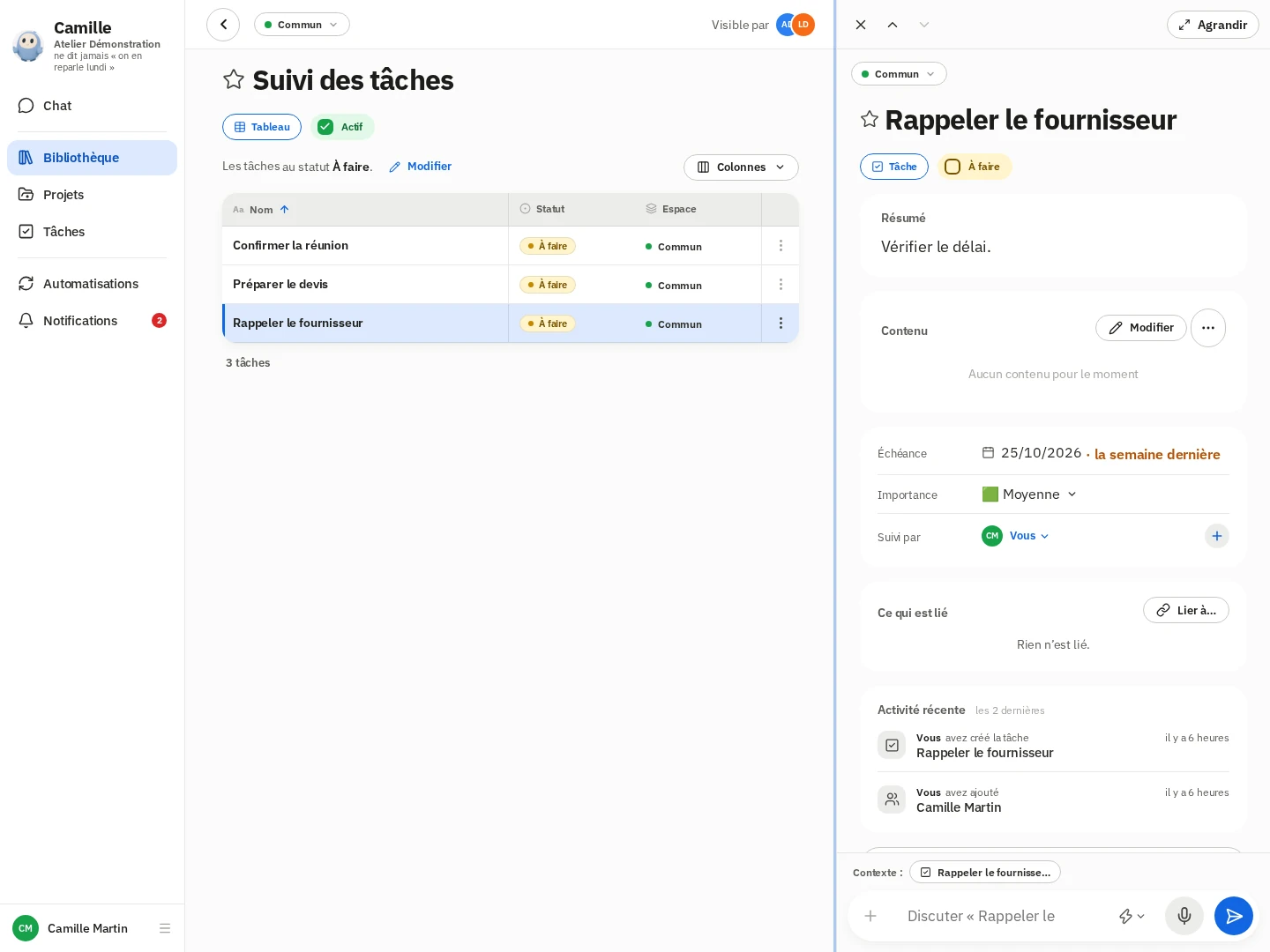
Les flèches du volet passent à la ligne précédente ou suivante ; Agrandir affiche la fiche entière et Fermer revient au tableau seul. Le champ de discussion du volet permet de poser une question sur la fiche ouverte. Une modification dans le volet se retrouve dans la fiche d’origine et dans le tableau. Sur téléphone, une ligne ouvre directement la fiche entière.
Pour agir directement sur un document, ouvrez les trois points en bout de ligne.
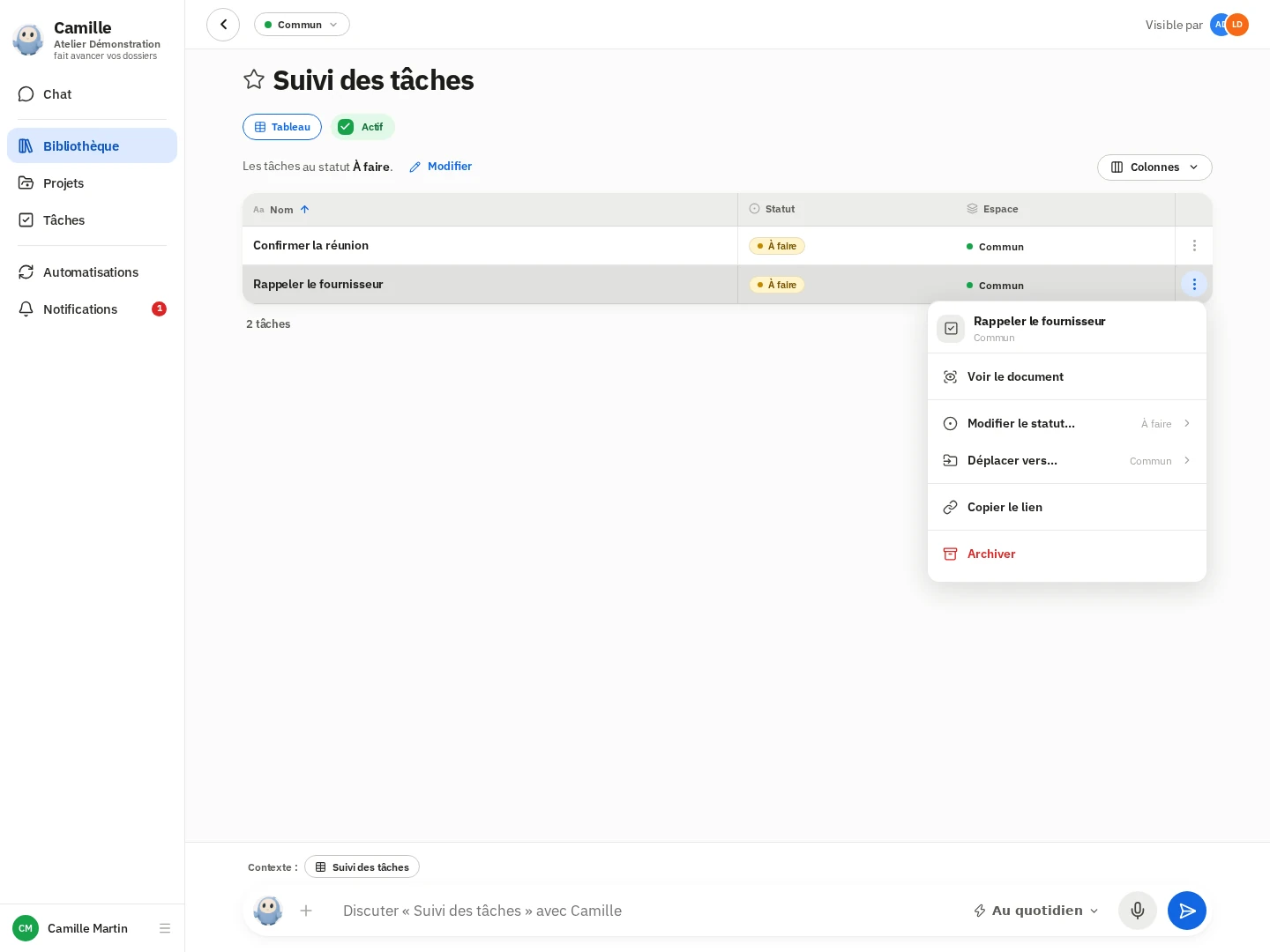
Ce menu donne les actions disponibles pour cette fiche ; déplacer ou archiver affecte le document commun, pas seulement sa ligne dans le tableau.
Partager le suivi
Section intitulée « Partager le suivi »Chaque personne voit uniquement les documents auxquels elle a accès. Partager un tableau ne donne pas accès aux documents qu’il montre : deux collègues peuvent donc y voir des lignes différentes.
Un client MCP peut également lire un tableau enregistré avec ses filtres, son tri et ses propriétés, dans les limites de vos accès. Demandez-lui par exemple un point sur les tâches affichées, puis ouvrez les fiches citées pour vérifier le résultat. Quand la vue convient à votre suivi, ajoutez le tableau à vos favoris pour le retrouver au prochain point.