Modifier ou archiver un document
Mettez à jour une fiche existante quand c’est toujours le même sujet : une tâche qui avance, une note à compléter ou une version corrigée d’un fichier. Vous conservez ainsi ses liens et les points d’entrée qu’utilisent vos collègues.
Créez une nouvelle note lorsqu’il s’agit d’un autre contenu — par exemple votre analyse d’un contrat — et reliez-la au fichier source. Modifier le texte d’une fiche, remplacer son fichier et l’archiver ont des effets différents.
Avant de commencer. Pour modifier une fiche, vérifiez que vous avez un accès Modification à son espace. Pour les automatisations, les droits de modification dépendent de leur état et de la personne qui les a mises en service : voir qui agit et qui peut modifier.
Modifier les informations de suivi
Section intitulée « Modifier les informations de suivi »Cliquez sur le titre, le statut, la nature ou l’espace lorsque le contrôle est proposé. Les modifications concernent la fiche commune : les collègues qui y ont accès voient les mêmes informations. Déplacer la fiche dans un autre espace change aussi les personnes qui peuvent la consulter.
Pour une propriété à liste de choix, cliquez sur sa valeur, même vide, puis choisissez une option. Sur une tâche, Importance propose les quatre niveaux colorés ; ce réglage est partagé avec les personnes qui peuvent lire la tâche.
Un brouillon d’automatisation se prépare à plusieurs ; après sa mise en service, sa consigne et ses réglages se modifient par la personne au nom de qui elle tourne. Dans un espace où vous n’avez que la lecture, les gestes de modification ne sont pas proposés. Si vous avez besoin de contribuer à un espace en lecture seule, demandez à son administrateur d’adapter votre accès.
Modifier le contenu rédigé
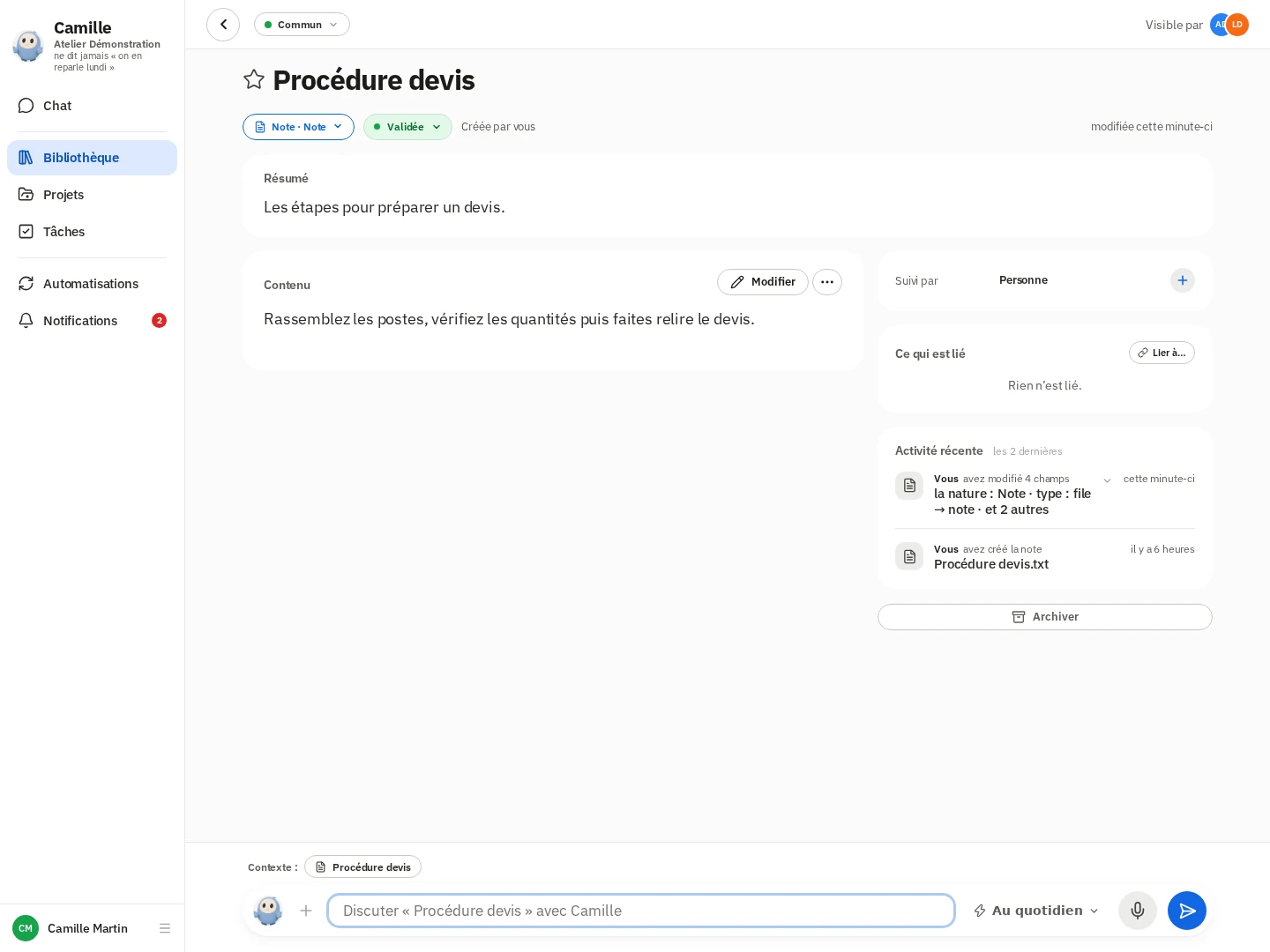
Section intitulée « Modifier le contenu rédigé »- Ouvrez la fiche puis Modifier dans la section du contenu.
- Utilisez la barre de mise en forme pour les titres, listes, liens et emphases.
- Enregistrez pour revenir à la fiche.
Le bouton Agrandir ouvre le contenu en plein écran. Les notes et les autres contenus rédigés disposent d’un éditeur ; les pages HTML et les contenus interactifs ont leur propre affichage et ne proposent pas tous Modifier. Vous pouvez demander à l’assistant de les faire évoluer. Lorsqu’un contenu est géré par sa source et ne propose pas Modifier, utilisez son parcours de mise à jour ; changer le type ne remplace pas ce parcours.
Corriger le texte extrait d’un fichier
Section intitulée « Corriger le texte extrait d’un fichier »Le bloc Texte extrait reprend ce que Spine a lu dans le fichier original. Vous pouvez utiliser Modifier pour corriger une reconnaissance erronée, par exemple un nom ou une date mal lus. Cette correction est conservée dans l’historique de la fiche ; elle ne modifie pas le PDF, l’image ou le fichier original.
Pour annoter ou réécrire le fond du document, demandez plutôt une note distincte reliée au fichier. Vous distinguez alors la pièce reçue de votre travail à partir de cette pièce.
Remplacer un fichier
Section intitulée « Remplacer un fichier »Dans le bloc Fichier, ouvrez le menu …, puis Remplacer le fichier…. Choisissez la nouvelle version et lisez la confirmation avant de valider. La fiche et ses liens restent en place, mais le fichier courant est remplacé et relu.
Si vous devez comparer deux versions durablement, déposez-les comme deux fichiers distincts. Le statut Obsolète convient à une ancienne pièce qui a servi ; Écarté à un dépôt par erreur ou hors sujet. Écarter archive aussi la fiche.
Agir depuis une liste
Section intitulée « Agir depuis une liste »Les trois points en bout de ligne ouvrent le menu du document, dans les listes de fiches comme dans un tableau. Vous pouvez y retrouver les actions proposées pour ce document, par exemple l’ouvrir, le déplacer ou l’archiver. Un téléchargement n’est proposé que lorsqu’un fichier est disponible. Cela permet d’agir sans ouvrir chaque fiche ; les droits et les conséquences restent les mêmes.
Archiver et restaurer
Section intitulée « Archiver et restaurer »Archiver retire une fiche des vues actives pour toutes les personnes qui la consultent. C’est utile pour ranger un document qui ne doit plus être utilisé au quotidien ; ce n’est pas un simple masquage personnel.
- Dans la fiche, cliquez sur Archiver, puis confirmez.
- Pour la retrouver, ouvrez la Bibliothèque et cliquez sur Les afficher en bas de la liste, à côté de la mention des archives.
- Ouvrez la fiche et utilisez Restaurer lorsque cette action est disponible.
L’archivage conserve le document ; il ne remplace pas une suppression de données. Pour garder une fiche active à portée de main, ou cesser de l’épingler pour vous seul, utilisez plutôt les favoris.
Pour effacer une échéance ou un champ facultatif avec l’assistant, demandez explicitement son retrait et précisez les autres valeurs à conserver. Rouvrez ensuite la fiche : une valeur omise dans une demande ne signifie pas qu’elle doit être effacée.
Supprimer définitivement un fichier archivé
Section intitulée « Supprimer définitivement un fichier archivé »Pour retirer de Spine un Fichier ou une Base de données qui ne doit plus être conservé, archivez d’abord sa fiche. Cette suppression est réservée à un Administrateur ayant l’accès Modification dans son espace non archivé. Faites-la depuis l’écran de Spine ; une demande à l’assistant ou à un client MCP ne remplace pas votre confirmation.
Avant de poursuivre, vérifiez ce qui doit être gardé ailleurs. La suppression enlève le document, son texte extrait, son historique et ses liens. Les fiches reliées restent, mais perdent ce lien. Les copies déjà téléchargées ou recopiées, les contenus déjà lus dans les conversations, les notifications envoyées et les sauvegardes jusqu’à leur expiration restent. Un fichier encore cité par d’autres documents peut aussi rester stocké.
- Ouvrez la fiche archivée et choisissez Supprimer définitivement dans son bandeau. Cette commande peut aussi être proposée dans le menu d’une ligne archivée.
- Lisez la liste des liens concernés et de ce qui restera.
- Recopiez le titre exact du document, puis confirmez avec Supprimer définitivement si c’est bien votre décision. Vous ne pourrez pas annuler ce geste.

Après confirmation, vérifiez que la fiche n’est plus accessible. Si une erreur laisse le résultat incertain, vérifiez l’état avant de recommencer et utilisez le feedback de Spine pour demander de l’aide.
Transformer un fichier pour le retravailler
Section intitulée « Transformer un fichier pour le retravailler »Transformez un document reçu en note pour reprendre son texte, ou en gabarit pour préparer un modèle réutilisable. Une procédure peut devenir une compétence que l’assistant suivra lorsqu’elle sera activée. Les choix du menu dépendent du format et du texte extrait.
- Ouvrez la fiche du fichier et vérifiez que le texte extrait contient les passages utiles. Attendez la lecture des pages nécessaires avant de poursuivre.
- Téléchargez l’original si vous devez en garder la mise en page ou les images : après transformation, il ne sera plus téléchargeable depuis cette fiche.
- Dans le bloc Fichier, ouvrez …, puis Transformer en note, Transformer en gabarit ou Transformer en compétence selon le choix proposé.
- Lisez la confirmation puis choisissez Transformer. Pour une compétence, précisez quand l’assistant doit s’en servir ; elle commence en brouillon.

Vous pouvez aussi demander la transformation à l’assistant, par exemple « Transforme le fichier Procédure d’accueil en note pour que je puisse le réécrire ». Lorsqu’il vous propose cette transformation, lisez sa question avant d’accepter : le fichier original ne sera plus téléchargeable depuis la fiche, comme avec le menu. Téléchargez-le au préalable si vous devez le conserver. Pour garder la pièce source et rédiger un commentaire à côté, demandez plutôt une nouvelle note reliée au fichier.
La fiche conserve son espace et ses liens ; son texte devient modifiable dans sa nouvelle forme. Relisez-le après transformation. Pour un gabarit, complétez les emplacements à renseigner ; pour une compétence, précisez quand l’utiliser et vérifiez la procédure avant son activation.
Un CSV ou un tableur se transforme en base de données, pour analyser ses lignes plutôt que réécrire son texte.
Conserver un résumé que vous avez choisi
Section intitulée « Conserver un résumé que vous avez choisi »Quand vous faites modifier le résumé d’une fiche existante, la mention figé indique que ce texte sera conservé même si le contenu change. Par exemple, vous pouvez garder une synthèse validée par l’équipe. Pour revenir à un résumé produit automatiquement, demandez à l’assistant d’effacer celui-ci ; vérifiez ensuite le nouveau résumé lorsqu’il est disponible.
Partager une copie à lire
Section intitulée « Partager une copie à lire »Pour transmettre une version figée d’une note, d’un PDF ou d’une image sans partager tout son espace, utilisez Publier un artefact. Choisissez le public et la durée avant de transmettre son lien.